Onglet Fichiers
L’onglet Fichiers regroupe les documents liés à un article : plans, fiches techniques, certificats ou tout autre document pertinent. Vous pouvez y téléverser des fichiers, les consulter, les télécharger, les supprimer, et marquer les documents PDF à imprimer avec le document d’expédition.
Téléverser un fichier
- Dans le menu à gauche, cliquez sur Articles, cliquez sur l’article voulu, puis sur l’onglet Fichiers.
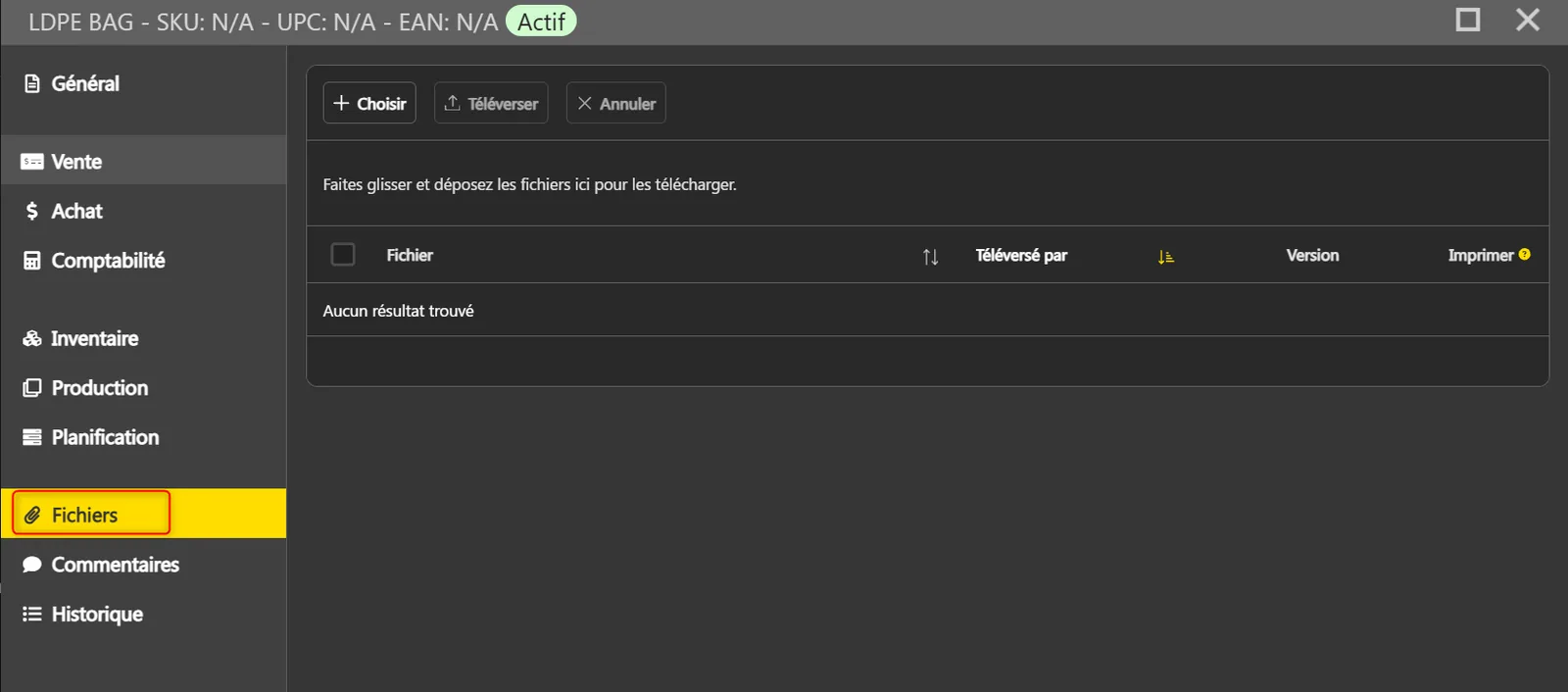
- Cliquez sur Choisir pour sélectionner un ou plusieurs fichiers sur votre ordinateur, ou faites-les glisser dans la zone. Les fichiers ajoutés apparaissent en attente, avant le téléversement.
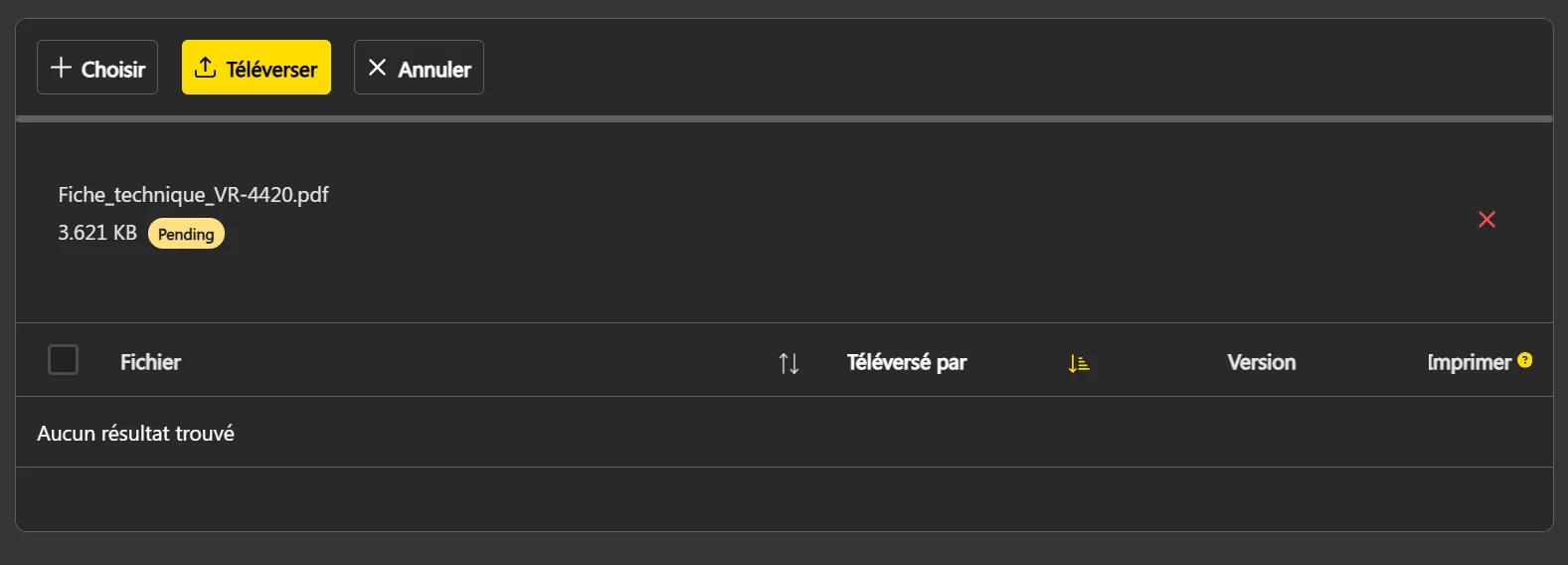
- Répétez l’opération pour ajouter d’autres fichiers au besoin.
- Cliquez sur Téléverser pour ajouter les fichiers à l’article.
Note : tant que vous n’avez pas cliqué sur Téléverser, aucun fichier n’est ajouté à l’article. Cliquez sur Annuler pour vider la sélection.
Note : la taille maximale d’un fichier est de 50 Mo.
Consulter un fichier
La liste affiche pour chaque fichier son nom (Fichier), la personne qui l’a ajouté (Téléversé par) et sa Version.
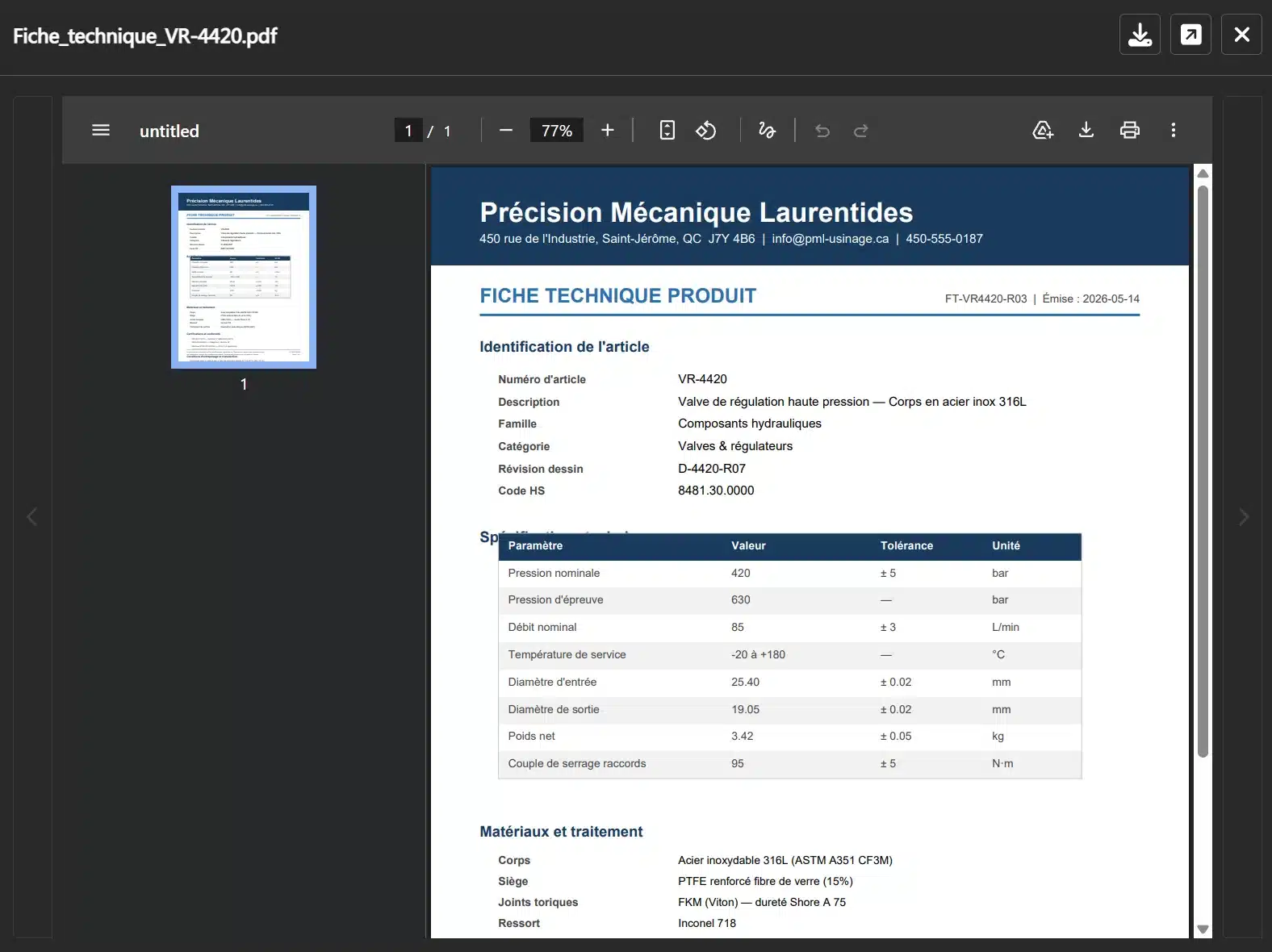
Cliquez sur un fichier dans la liste pour l’ouvrir dans le visualiseur et le consulter. Vous pouvez aussi le télécharger ou le fermer directement depuis le visualiseur.
Télécharger un fichier
- Sélectionnez un fichier dans la liste.
- Cliquez sur Télécharger.
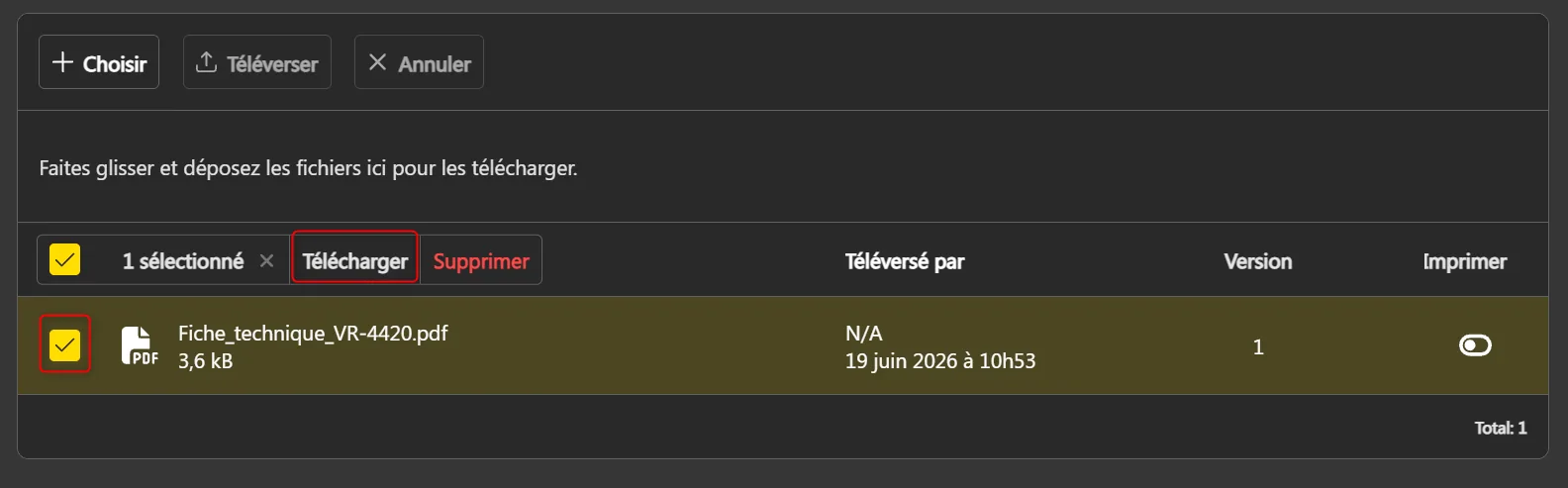
Note : vous ne pouvez télécharger qu’un seul fichier à la fois.
Imprimer un document avec l’expédition
La colonne Imprimer permet de marquer un document pour qu’il soit imprimé automatiquement avec le document d’expédition de l’article.
- Dans la liste, activez la bascule de la colonne Imprimer sur la ligne du document voulu.
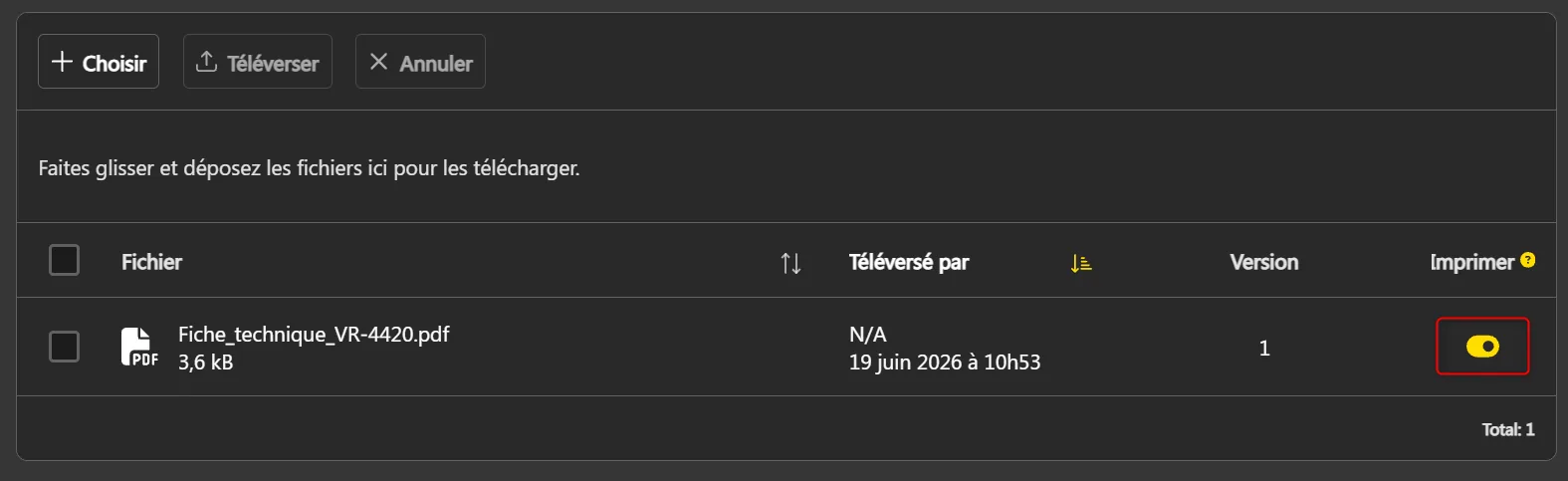
Le réglage est enregistré immédiatement.
Il est impossible d’activer l’impression pour un fichier qui n’est pas au format PDF.
Les documents ainsi marqués sont imprimés avec le document d’expédition de l’article.
Supprimer un fichier
- Sélectionnez le ou les fichiers à supprimer.
- Cliquez sur Supprimer.
- Confirmez la suppression.