Onglet Production
Il est possible de créer une ou plusieurs recettes de production pour un article. Par défaut, la recette de production aura le même Nom, Numéro de pièce et Révision de l’article.
Pour afficher l’onglet Production d’un article, activez le bouton bascule Fabriqué.

Créer une recette de production
- Dans le menu à gauche, choisissez Articles.
- Cliquez sur un article qui peut être fabriqué.
- Cliquez sur l’onglet Production.

- Créez une nouvelle recette de production en cliquant sur le + à gauche, dupliquez la recette sélectionnée en cliquant sur le bouton de copie ou supprimez une recette en cliquant sur le –.
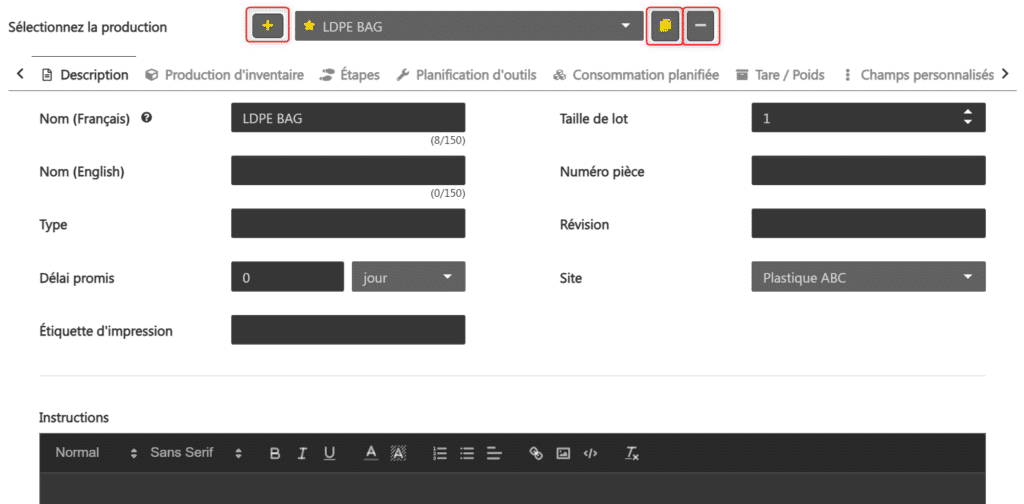
- Les recettes de production contiennent les mêmes champs et sections que les articles. Les articles créés à partir des recettes de production sont déjà remplis par celles-ci.
- Choisissez la recette de production préférée dans la liste déroulante en cliquant sur l’étoile. La recette préférée est celle utilisée par défaut lors de la création de carte.

Ajouter une production d’inventaire
Note: par défaut, une production de 1 de l’article en cours sera ajoutée.
- Cliquez sur + Ajouter dans la section Production d’inventaire.
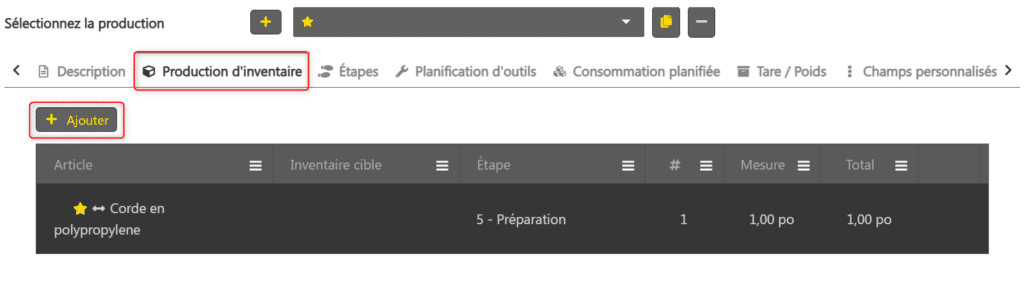
Note : l’étoile Principal identifie la production planifiée principale. Cette production est celle utilisés pour le décompte de la mesure prévue sur la carte et pour le calcul du pourcentage de production et de rebut.
- Suivez les instructions de la section suivante: Ajouter une production d’inventaire.
Planifier les étapes
- Dans l’onglet Production, cliquez sur la section Étapes.
- Planifier les différentes étapes de la recette de production. Pour en savoir plus sur la planification, cliquez ici.

Ajouter/modifier une liste de vérification sur une étape
Vous pouvez soit ajouter une liste existante ou en créer une nouvelle en suivant les instructions ci-dessous.
Ajouter une liste de vérification existante
- Sélectionnez la liste voulue.

- Vous pouvez utiliser la liste telle quelle ou la modifier en cliquant sur le bouton à bascule.
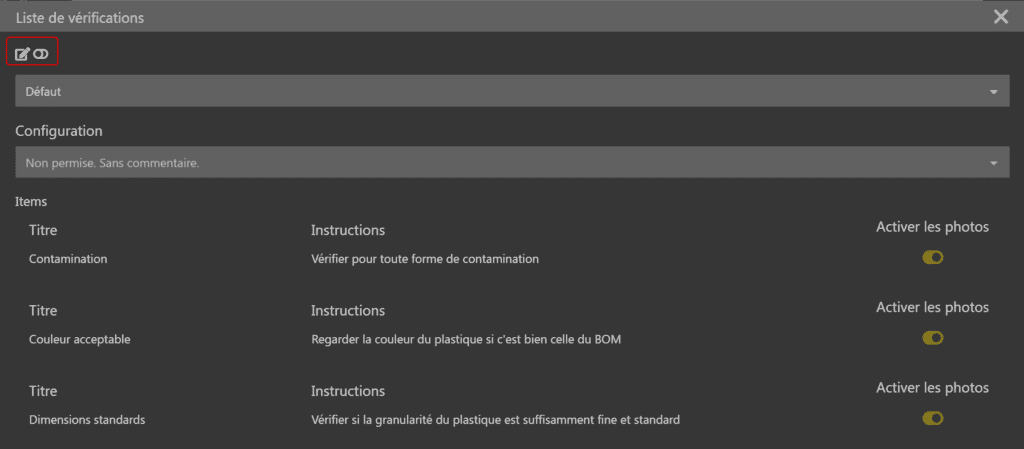
Créer une nouvelle liste de vérification
- Cliquez sur le bouton à bascule, sélectionnez la liste voulue, puis cliquez sur Créer.

Note: si une liste de vérification existe déjà pour cette étape, cliquer sur Créer l’écrasera et la remplacera par la nouvelle.
Planifier l’utilisation des outils
Vous pouvez définir les outils qui seront utilisés pour cette recette de production.
- Dans l’onglet Production, cliquez sur la section Planification d’outils.
- Cliquez sur + Ajouter. Une fenêtre s’ouvre.
- Entrez les informations demandées, puis cliquez sur Ajouter.

Ajouter une consommation planifiée
Dans l’onglet Production, cliquez sur la section Consommations planifiées. Cliquez sur + Ajouter ou Importer. Pour comprendre les champs et les étapes, voir Consommations planifiées.

Tare/Poids
- Dans l’onglet Production, cliquez sur la section Tare/Poids.
- Entrez les informations demandées, dont voici quelques précisions:

- Consommation auto: lors du changement du poids net/brut, consommer les matières premières.
- Brut ou net: détermine la priorité de calcul au brut ou au net. Actif: priorité au net, inactif: priorité au brut.
- Production d’inventaire: lorsque cette option est active, la production d’inventaire est mise à jour sur le changement de poids net de carte.