Plus d’actions sur les bons de commande
Modification de masse des lignes de commande
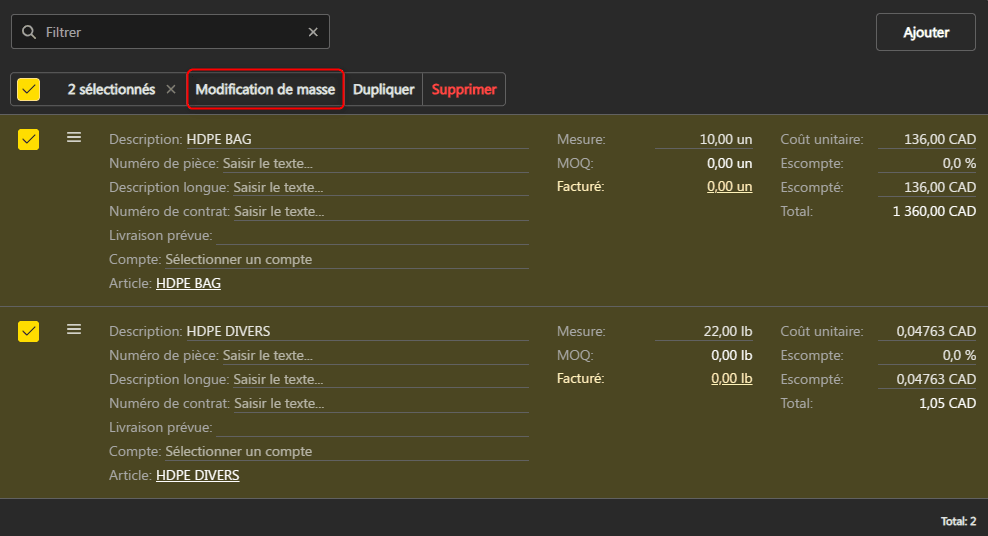
Il est possible de modifier le champ date de livraison prévue de toutes les lignes d’un bon de commande en une seule fois avec le bouton Modification de masse.
- Dans le menu à gauche, choisissez Achats -> Bons de commande.
- Dans la liste, cliquez sur le bon de commande voulu. Les informations de ce bon de commande apparaitront à l’écran.
- Cliquez sur le bouton Modifier en haut à droite.

- Sélectionnez les lignes de commandes voulues, puis cliquez sur Modification de masse dans le haut de la liste.
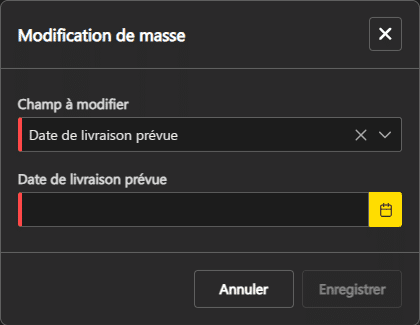
- Entrez la nouvelle valeur, puis cliquez sur Enregistrer.
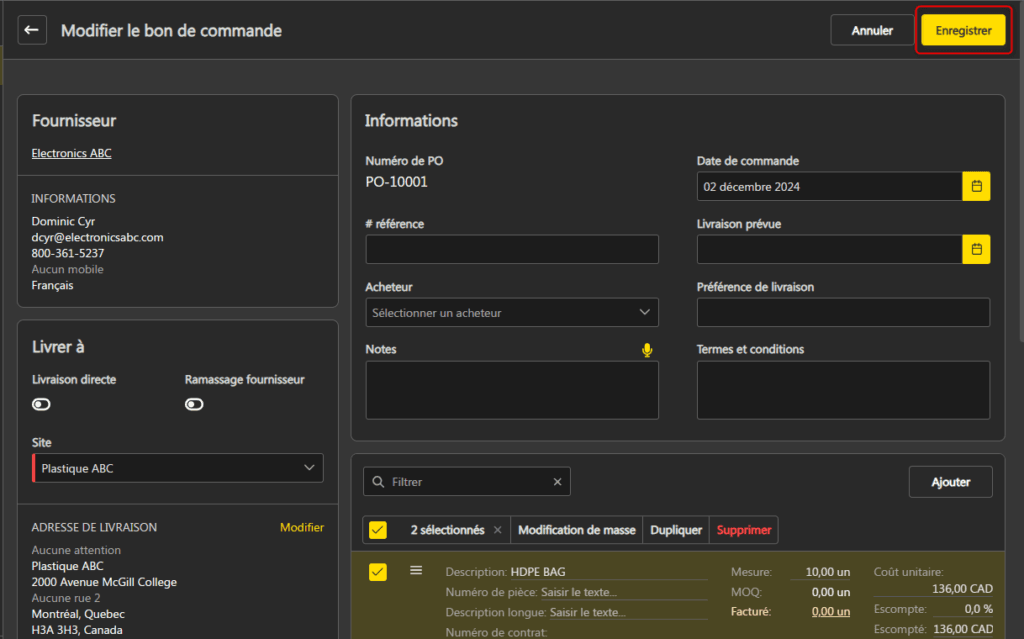
- Pour enregistrer les modifications dans la commande client, cliquez sur Enregistrer en haut à droite.
Marqué comme reçu
Il est possible d’indiquer qu’un bon de commande a été reçu sans créer de réception dans ALIX. Lorsqu’une ligne d’un bon de commande est marquée comme reçue, l’inventaire associé est supprimé et il n’est plus possible de l’ajouter à une réception.
- Dans le menu à gauche, choisissez Achats -> Bons de commande.
- Cliquez sur le bon de commande voulu. Les informations de ce bon de commande apparaitront à l’écran.
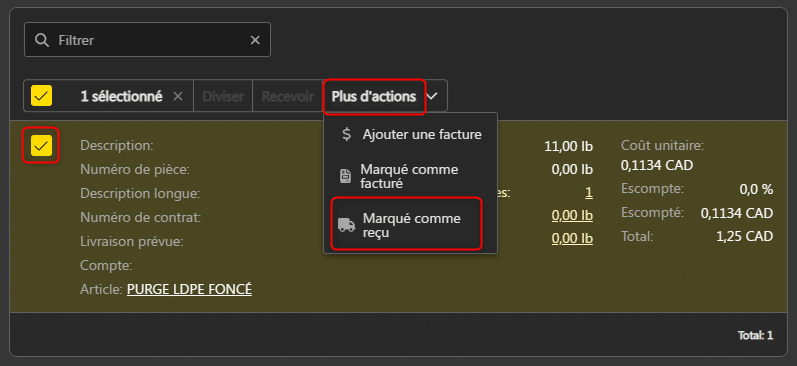
- Sélectionnez les lignes de commandes voulues, cliquez sur Plus d’actions, puis sur Marqué comme reçu.
Marqué comme facturé
Il est possible d’indiquer qu’un bon de commande a été facturé sans créer de facture dans ALIX. Lorsqu’une ligne d’un bon de commande est marquée comme facturée, il n’est plus possible de l’ajouter à une facture.
- Dans le menu à gauche, choisissez Achats -> Bons de commande.
- Cliquez sur le bon de commande voulu. Les informations de ce bon de commande apparaitront à l’écran.
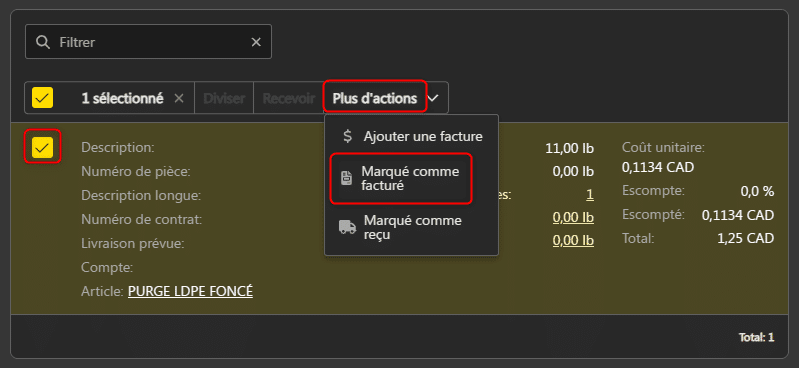
- Sélectionnez les lignes de commandes voulues, cliquez sur Plus d’actions, puis sur Marqué comme facturé.
Diviser une ligne de bon de commande
Il est possible de diviser une ligne d’un bon de commande pour gérer facilement les livraisons partielles, les approvisionnements et la facturation. La commande doit être au statut Émis pour pouvoir diviser une ligne.
- Dans le menu à gauche, choisissez Achats -> Bons de commande.
- Dans la liste, choisissez le bon de commande voulu. Ses informations apparaissent à l’écran.
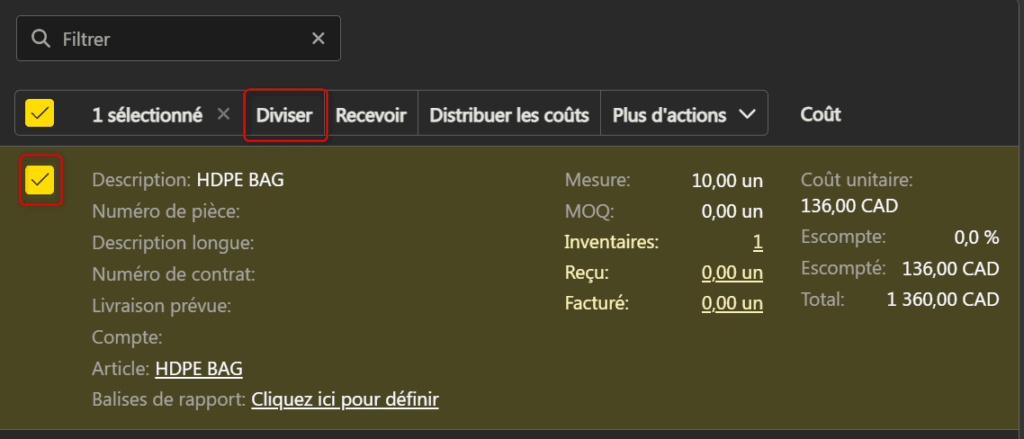
- Sélectionnez la ligne voulue, puis cliquez sur Diviser.
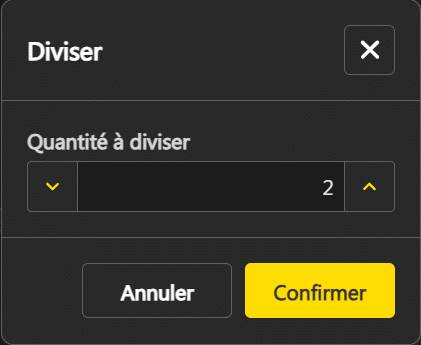
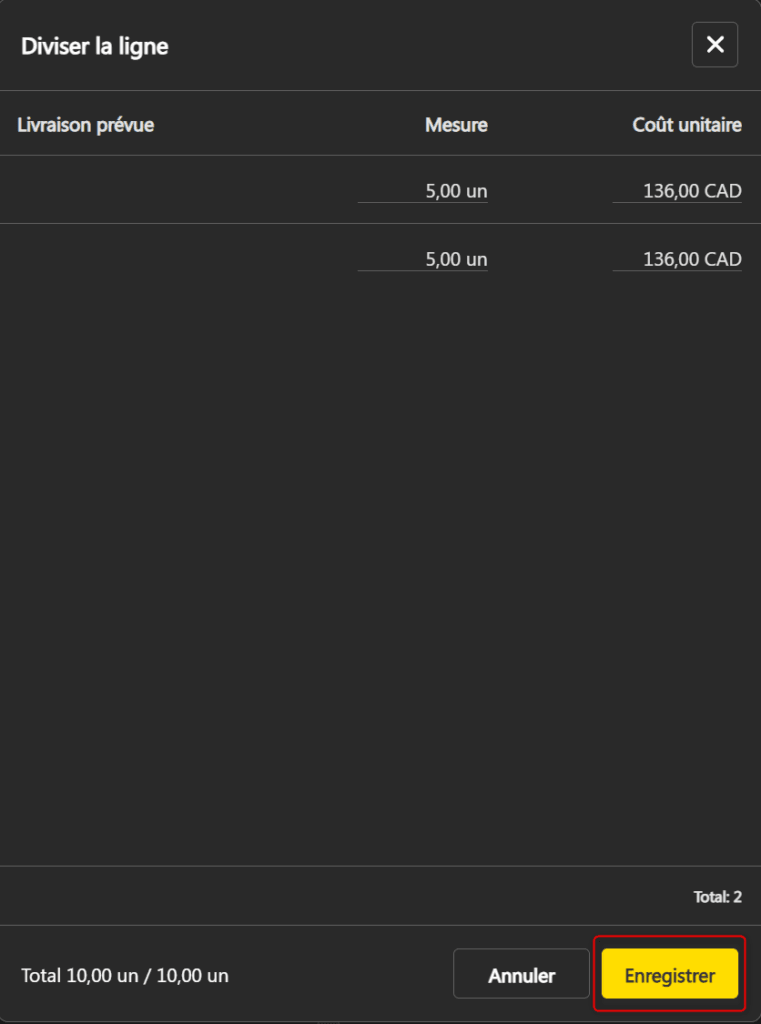
- Choisissez la quantité à diviser.
- Organisez la mesure dans chaque nouvelle ligne, puis cliquez sur Enregistrer.
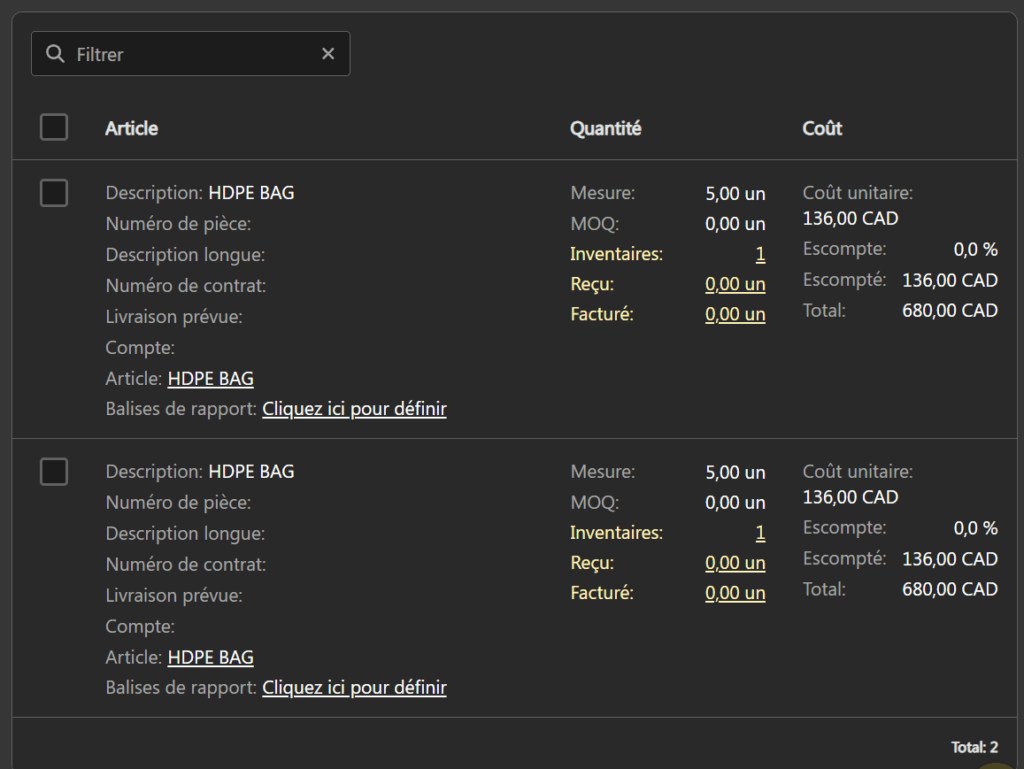
- Les nouvelles lignes apparaissent dans la commande.
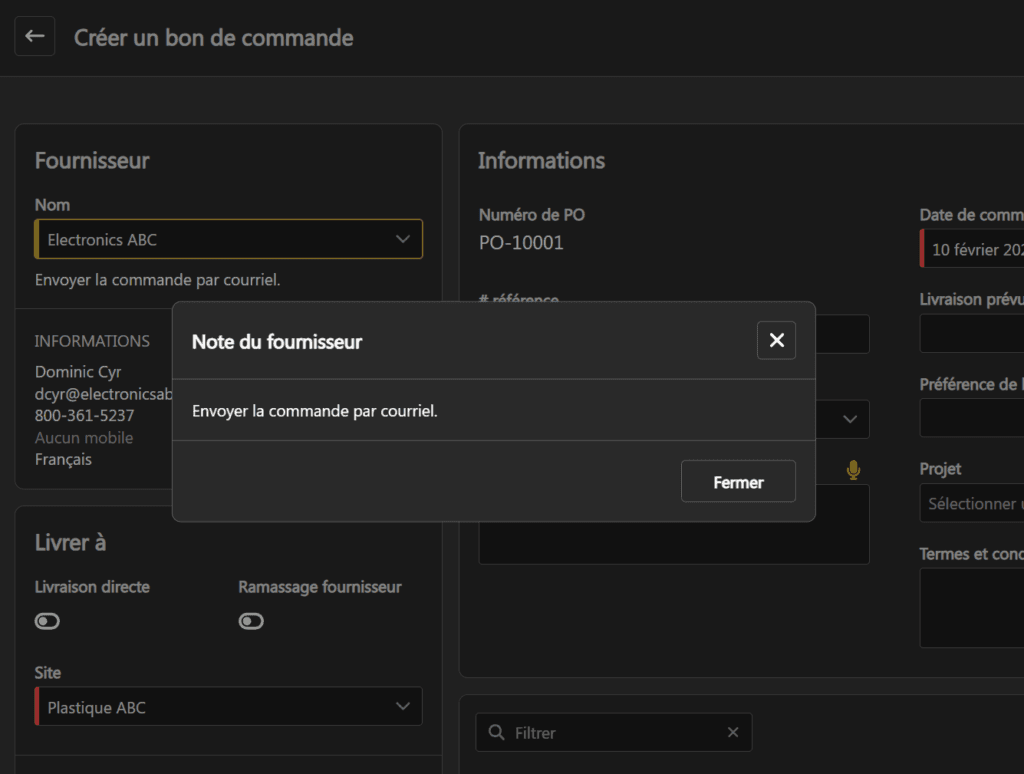
Afficher la note du fournisseur dans un pop-up lors de l’association à un bon de commande
Cette option doit être configurée dans la fiche fournisseur:
- Dans le menu à gauche, choisissez Achats -> Fournisseurs.
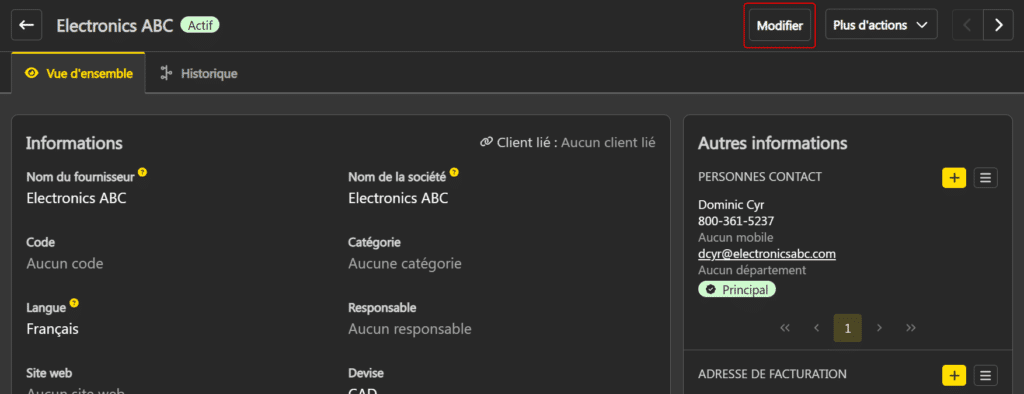
- Cliquez sur le fournisseur voulu. Les informations apparaissent à l’écran.
- Cliquez sur Modifier en haut à droite.
- Choisissez l’option Afficher la note du fournisseur dans un pop-up.
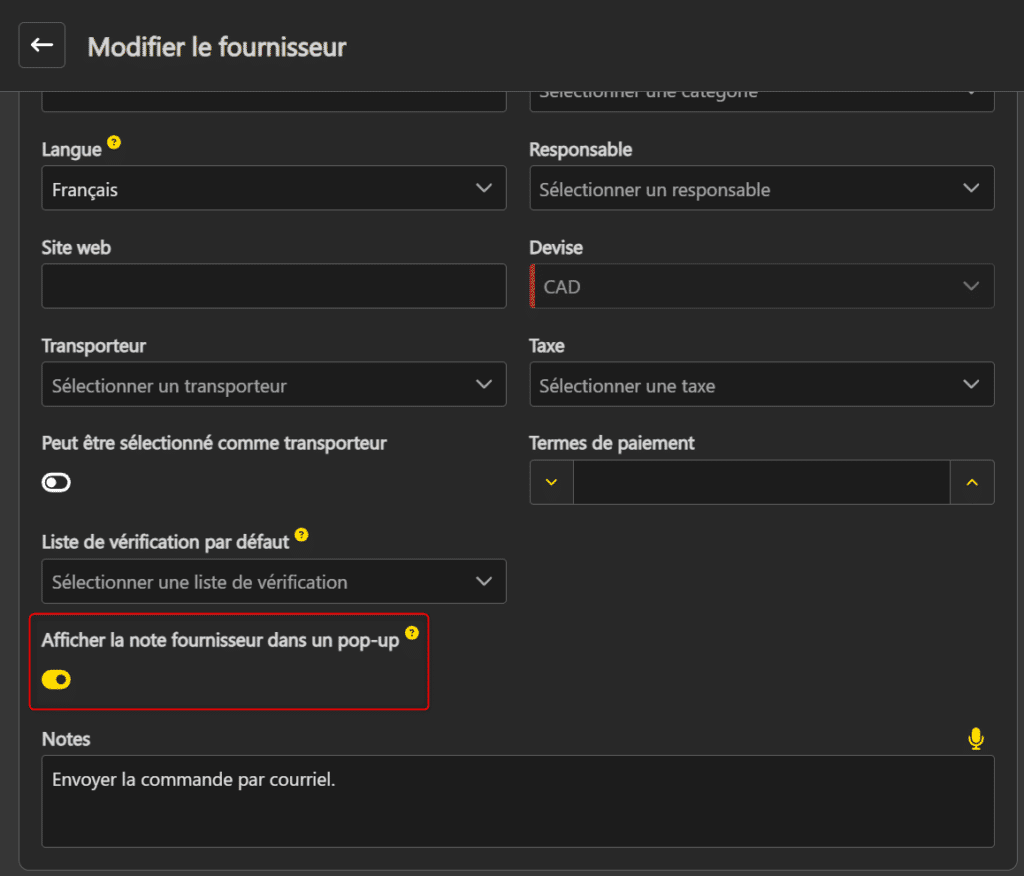
Note: il est possible de définir la valeur par défaut de cette option dans les configurations.
- Cliquez sur Enregistrer en haut à droite lorsque vous avez terminé.
Une fois la configuration activée, la prochaine fois qu’un bon de commande est créée pour ce fournisseur, la note apparait dans un pop-up.
- Dans le menu à gauche, choisissez Achats -> Bons de commande.
- Cliquez sur Créer un bon de commande en haut à droite.

- Sélectionnez le fournisseur.
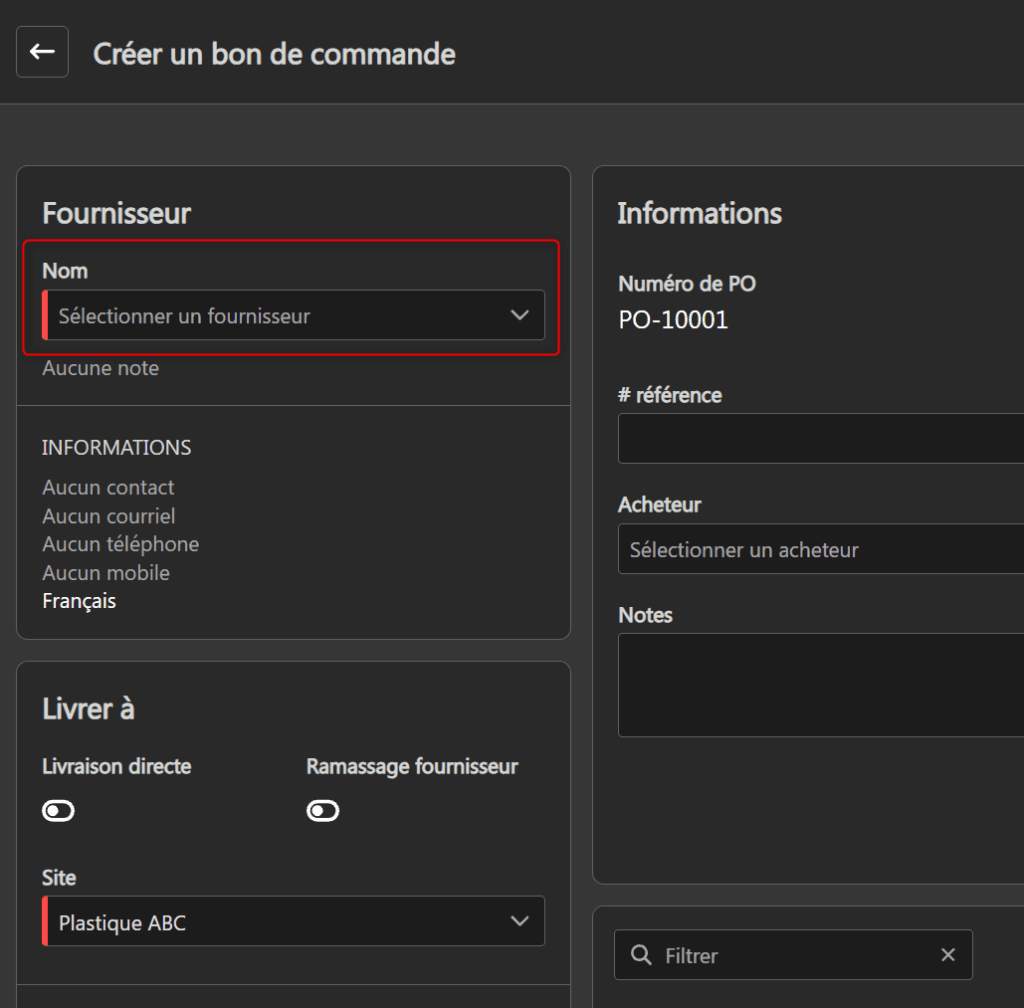
- Un pop-up avec la note fournisseur apparait.