Configurations pour les commandes clients
Afficher les inventaires avec un flux net à zéro dans le popup d’ajout de réservation
Dans une commande client, lorsqu’on réserve des inventaires, il est possible d’afficher ou non les inventaires à zéro.
- Dans les Paramètres, allez dans la section Paramètres, Configurations, puis Inventaire.
- Choisissez la configuration Afficher les inventaires avec un flux net à zéro dans le popup d’ajout de réservation.

Autoriser les réservations sur des inventaires en production
Dans une commande client, lorsqu’on réserve des inventaires, il est possible de réserver ou non sur des inventaires au statut En production.
- Dans les Paramètres, allez dans la section Paramètres, Configurations, puis Inventaire.
- Choisissez la configuration Autoriser les réservations sur des inventaires en production.

Afficher les marges sur les lignes des commandes clients
Dans une commande client, il est possible d’ajouter des marges sur les lignes de commande pour ajuster le prix de vente.
- Dans les Paramètres, allez dans la section Paramètres, Configurations, puis Projet.
- Choisissez la configuration Afficher les marges sur les lignes des commandes clients.

Afficher les escomptes sur les lignes des commandes clients
Dans une commande client, il est possible d’ajouter des escomptes sur les lignes de commande pour ajuster le prix de vente.
- Dans les Paramètres, allez dans la section Paramètres, Configurations, puis Projet.
- Choisissez la configuration Afficher les escomptes sur les lignes des commandes clients.

Activer la réservation automatique pour tous les états d’inventaire
Lorsque cette option est désactivée, les réservations automatiques sont effectuées uniquement sur les inventaires à l’état Normal. Lorsque cette option est activée: tous les états d’inventaire sont pris en compte.
- Dans les Paramètres, allez dans la section Paramètres, Configurations, puis Inventaire.
- Choisissez la configuration Activer la réservation automatique pour tous les états d’inventaire.

Mode de facturation d’expédition par défaut
Lors de la facturation dans une commande client, lorsque les lignes de commande sélectionnées sont expédiées, il est possible de choisir quel mode de facturation d’expédition sera proposé par défaut.
| Quantité expédiée | Facture la quantité expédiée des lignes de commande sélectionnées. |
| Expéditions associées | Facture tous les articles des expéditions associées aux lignes sélectionnées. |
- Dans les Paramètres, allez dans la section Paramètres, Configurations, puis Projet.
- Choisissez la configuration Mode de facturation d’expédition par défaut.

Vue par défaut de la sélection d’articles sur les commandes client
Lorsque vous ajoutez un article à une commande client, une fenêtre de sélection s’ouvre. Cette fenêtre propose deux modes d’affichage : la vue simple et la vue détaillée. Il est possible de choisir l’affichage par défaut. Pour en savoir plus sur les deux modes d’affichage, cliquez ici.
- Dans les Paramètres, allez dans la section Paramètres, Configurations, puis Projet.
- Choisissez la configuration Vue par défaut de la sélection d’articles sur les commandes client.

Renommer les colonnes sur les PDF de commande client
-> Fonctionnalité bientôt disponible
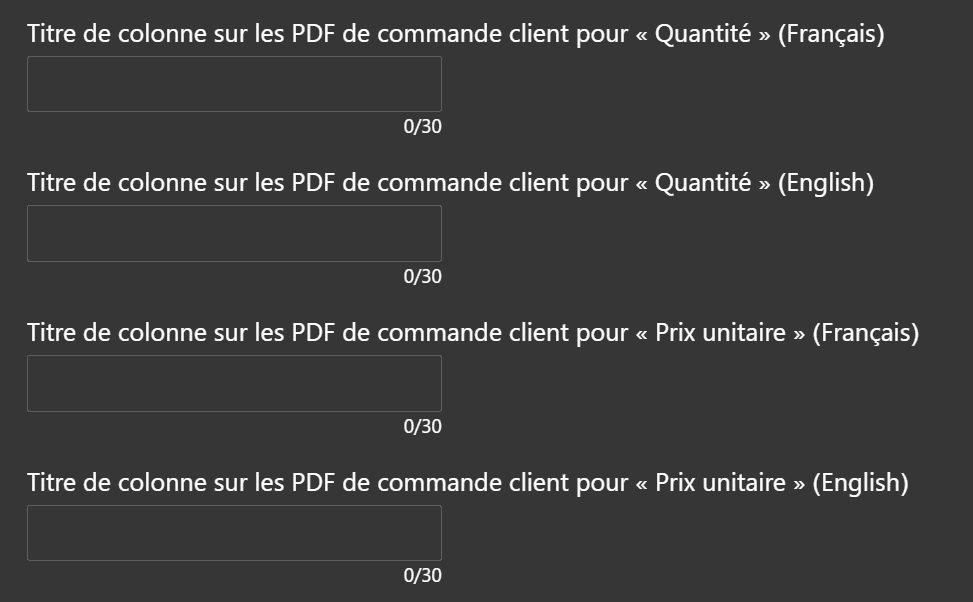
Il est possible de personnaliser les titres de colonnes affichés sur les PDF de commande client. Chaque colonne peut être renommée séparément en français et en anglais. Si un champ est laissé vide, le titre par défaut est utilisé.
Les colonnes personnalisables sont : Article, SKU, Quantité et Prix unitaire.
- Dans les Paramètres, allez dans la section Paramètres, Configurations, puis Projet.

- Entrez le titre souhaité (maximum 30 caractères) dans les configurations suivantes :
- Titre de colonne sur les PDF de commande client pour « Article » (Français) et (English) : remplace le titre de la colonne Article.
- Titre de colonne sur les PDF de commande client pour « SKU » (Français) et (English) : remplace le titre de la colonne SKU.
- Titre de colonne sur les PDF de commande client pour « Quantité » (Français) et (English) : remplace le titre de la colonne Quantité.
- Titre de colonne sur les PDF de commande client pour « Prix unitaire » (Français) et (English) : remplace le titre de la colonne Prix unitaire.

Note : le titre personnalisé s’applique à la vue PDF, au téléchargement du PDF et à l’impression. La langue du document détermine quel titre (français ou anglais) est affiché.
Plus de documentation à venir pour les configurations.