Plus d’actions sur les commandes client
Modification de masse des lignes de commande
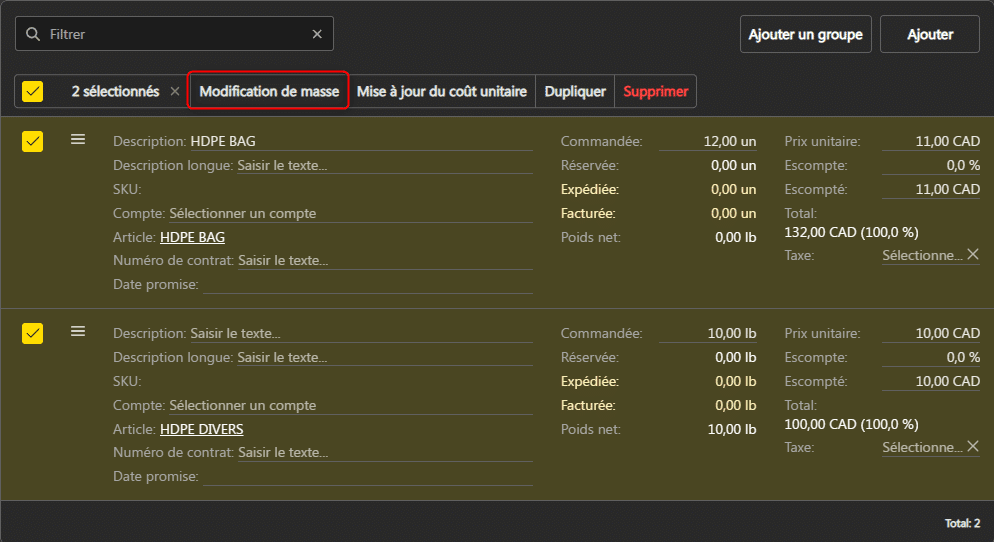
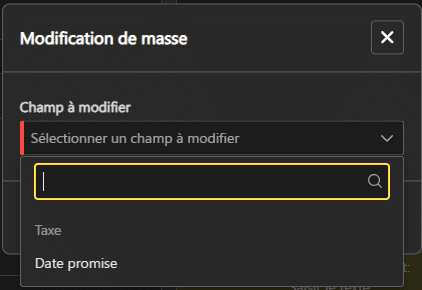
Il est possible de modifier certains champs de toutes les lignes d’une commande client en une seule fois avec le bouton Modification de masse. Les champs possibles sont: taxe, date promise et marge.
- Dans le menu à gauche, choisissez Ventes -> Commandes client.
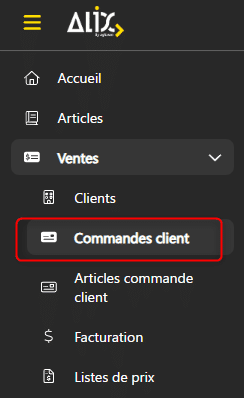
- Cliquez sur la commande client voulue. Les informations de cette commande apparaitront à l’écran.
- Cliquez sur le bouton Modifier en haut à droite.

- Sélectionnez les lignes de commandes voulues, puis cliquez sur Modification de masse dans le haut de la liste.
- Choisissez le champ voulu, entrez la nouvelle valeur, puis cliquez sur Enregistrer.
- Pour enregistrer les modifications dans la commande client, cliquez sur Enregistrer en haut à droite.

Marqué comme expédié
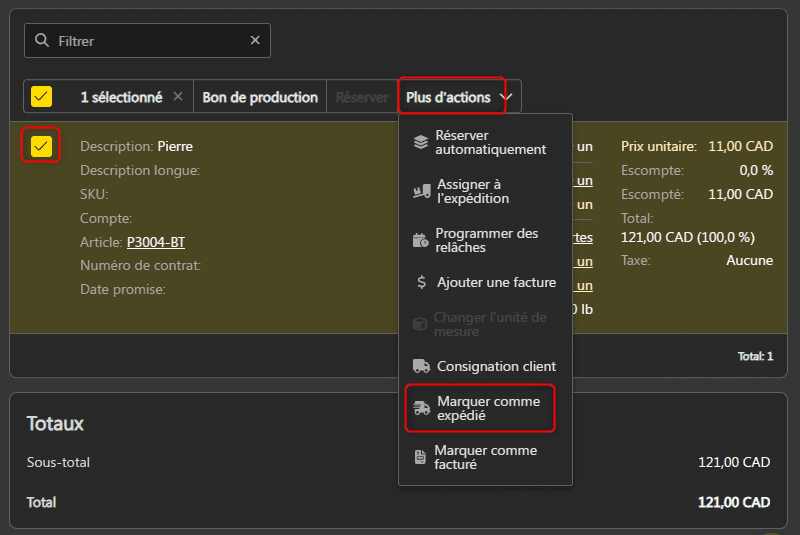
Il est possible d’indiquer qu’une commande a été expédiée sans créer d’expédition dans ALIX. Lorsqu’une ligne d’une commande est marquée comme expédiée, il n’est plus possible de l’assigner à une expédition.
- Dans le menu à gauche, choisissez Ventes -> Commandes client.
- Cliquez sur la commande client voulue. Les informations de cette commande apparaitront à l’écran.
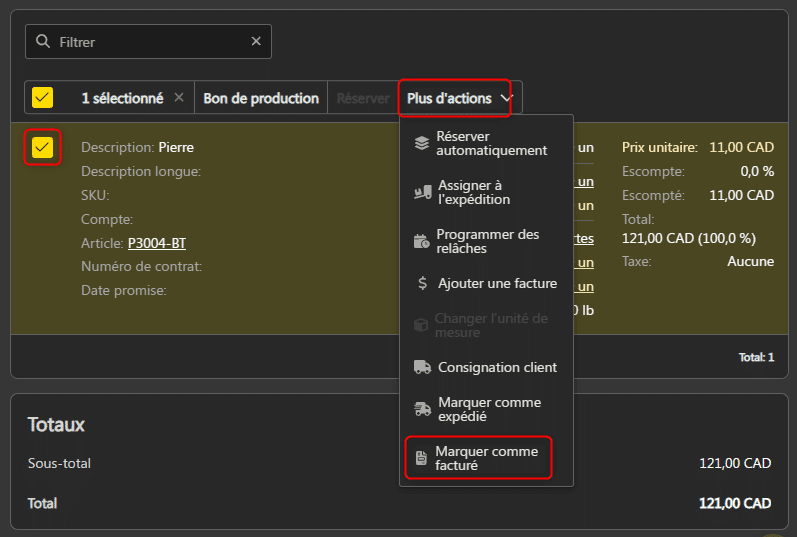
- Sélectionnez les lignes de commandes voulues, cliquez sur Plus d’actions, puis sur Marqué comme expédié.
Marqué comme facturé
Il est possible d’indiquer qu’une commande a été facturée sans créer de facture dans ALIX. Lorsqu’une ligne d’une commande est marquée comme facturée, il n’est plus possible de l’ajouter à une facture.
- Dans le menu à gauche, choisissez Ventes -> Commandes client.
- Cliquez sur la commande client voulue. Les informations de cette commande apparaitront à l’écran.
- Sélectionnez les lignes de commandes voulues, cliquez sur Plus d’actions, puis sur Marqué comme facturé.
Afficher la note du client dans un pop-up lors de l’association à une commande client
Cette option doit être configurée dans la fiche client :
- Dans le menu à gauche, choisissez Ventes -> Clients.
- Cliquez sur le client voulu. Les informations apparaissent à l’écran.
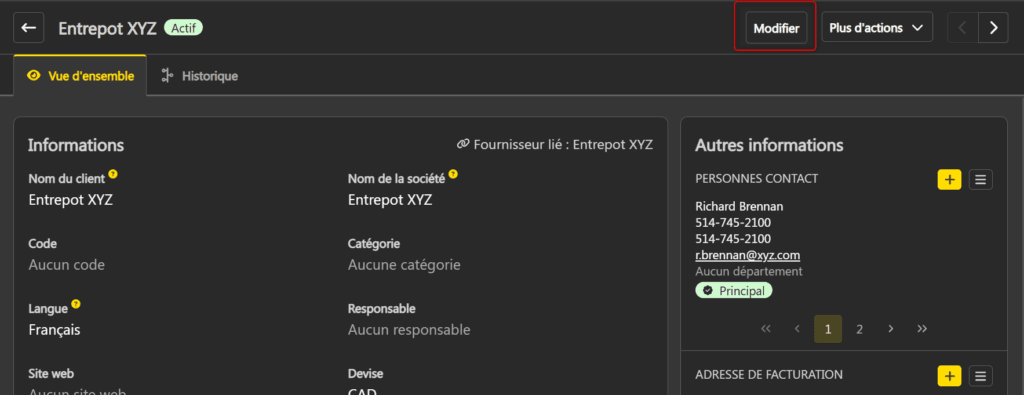
- Cliquez sur Modifier en haut à droite.
- Choisissez l’option Afficher la note du client dans un pop-up.
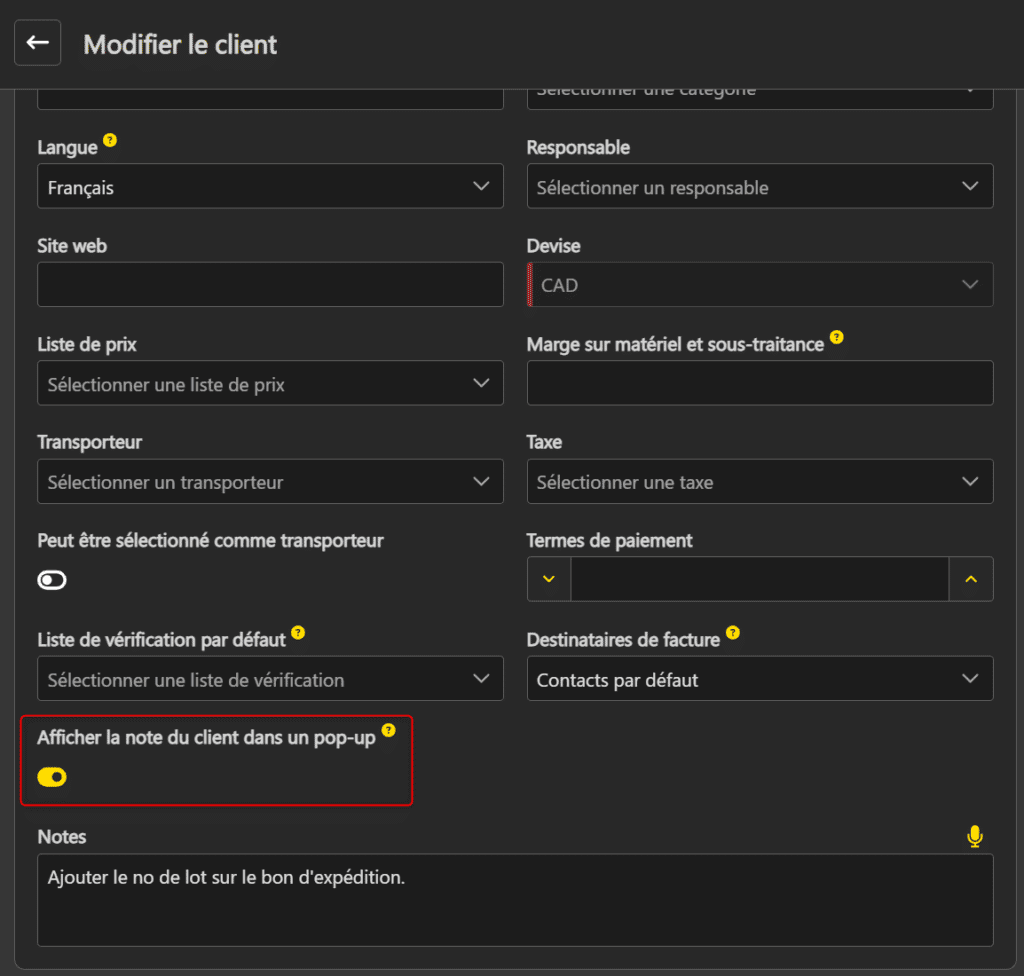
Note: il est possible de définir la valeur par défaut de cette option dans les configurations.
- Cliquez sur Enregistrer en haut à droite lorsque vous avez terminé.
Une fois la configuration activée, la prochaine fois qu’une commande est créée pour ce client, la note apparait dans un pop-up.
- Dans le menu à gauche, choisissez Ventes -> Commandes client.
- Cliquez sur Créer une commande client en haut à droite.

- Sélectionnez le client.
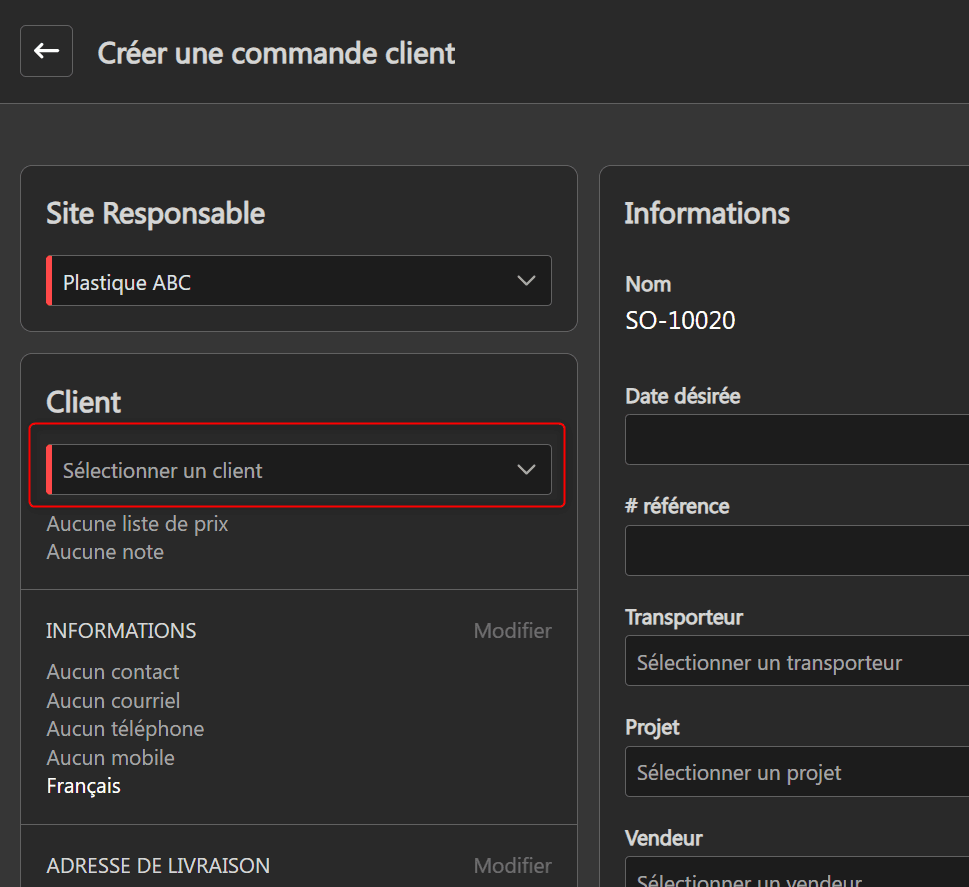
- Un pop-up avec la note client apparait.

Gérer une commande client avec un prix de vente est basé sur le poids du matériel
Il est possible de créer des articles dont le prix de vente est calculé en fonction du poids du matériel. Pour connaître la configuration à appliquer, consultez : Article – onglet Vente.
Voici quelques informations:
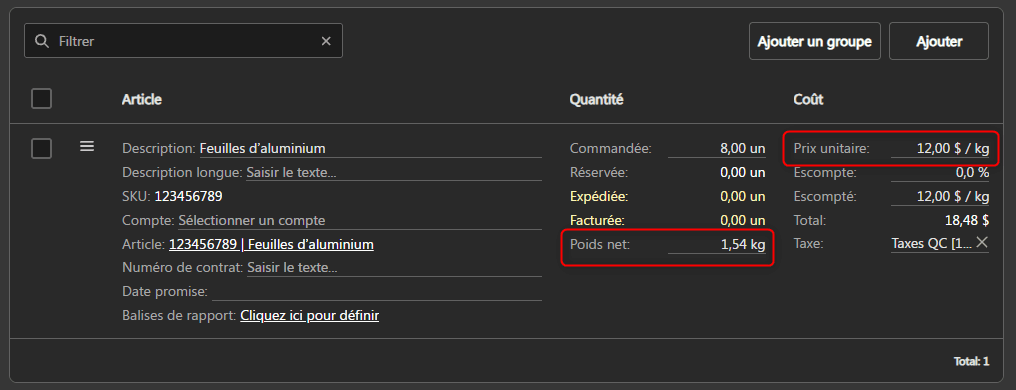
- Lors de l’ajout d’article de ce type à une commande client, le poids net peut être ajusté pour avoir la bonne mesure.
- Le prix unitaire affiche le prix de vente du matériel avec l’unité de mesure du poids.
- Le coût total est calculé à partir du poids net et du prix unitaire.
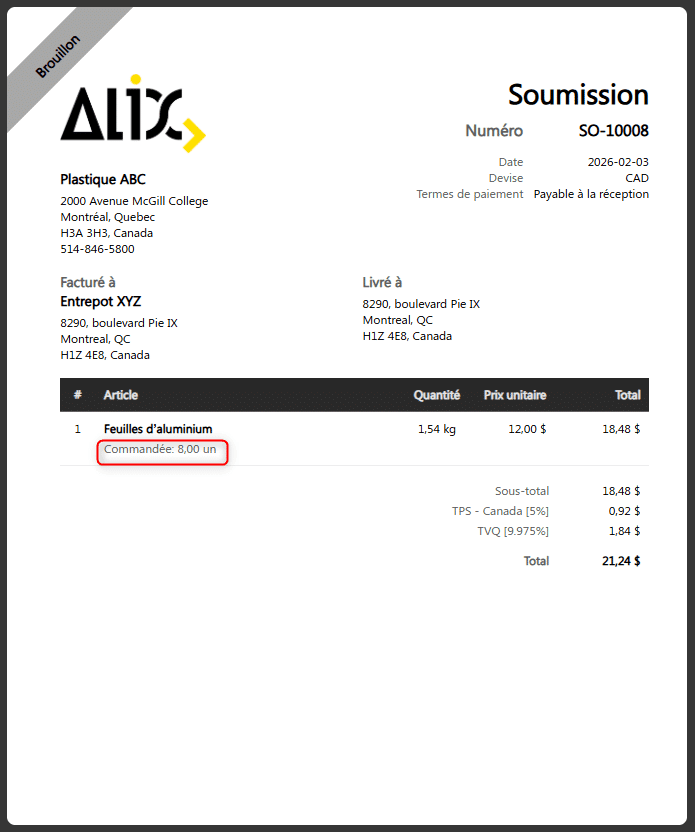
- Si l’unité de mesure de l’article n’est pas une unité de poids, la quantité commandée apparaîtra dans la vue PDF.
Voir l’inventaire disponible lors de l’ajout d’un article
Lors de l’ajout d’un article dans une commande client, vous pouvez consulter la quantité disponible à la vente sans quitter la commande. Cette consultation est possible dans les deux modes d’affichage de la grille d’articles : la vue simple et la vue détaillée.
Note : Cette action permet uniquement de consulter l’inventaire. Aucune réservation n’est effectuée.
- Dans le menu à gauche, choisissez Ventes -> Commandes client.
- Cliquez sur Créer une commande client pour une nouvelle commande ou cliquez sur la commande client voulue, puis sur Modifier pour pouvoir ajouter un article.
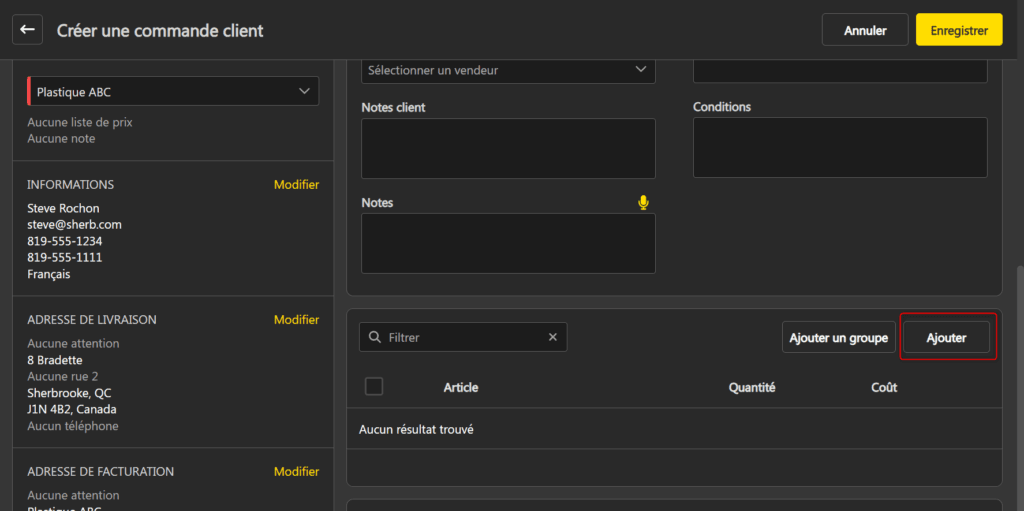
- Cliquez sur Ajouter en haut à droite de la liste d’articles.
- Cliquez sur la quantité affichée pour ouvrir la vue d’inventaire.
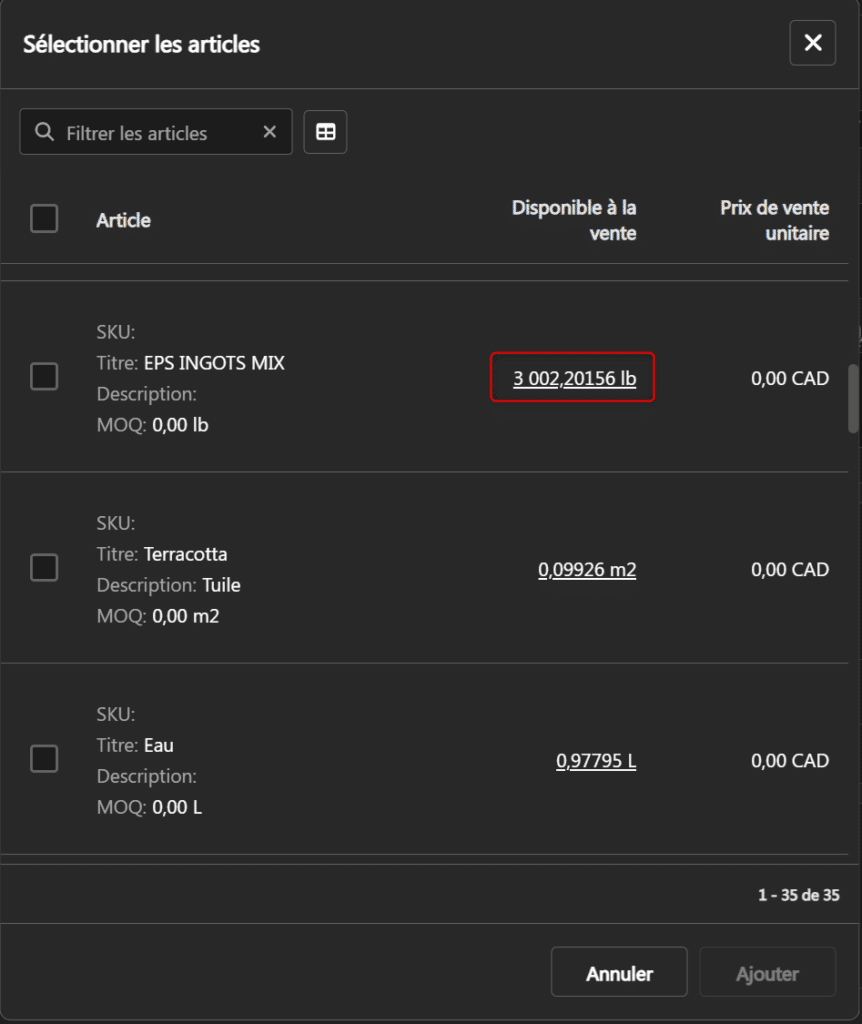
- Un popup s’ouvre avec la liste des inventaires disponibles pour cet article.
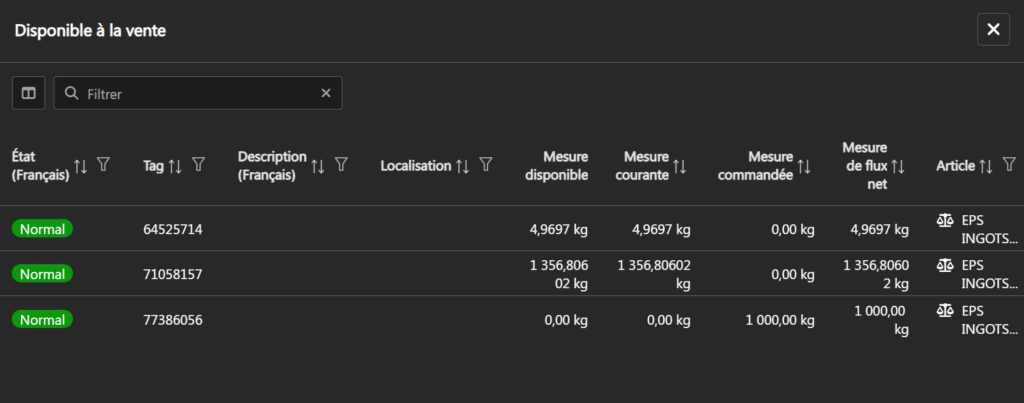
Note : Cette vue est identique à celle utilisée lors de la réservation d’inventaire pour le même article.