Réserver des inventaires
Dans une commande client, il est possible de réserver des inventaires pour les articles commandés, soit manuellement ou automatiquement.
- Dans le menu à gauche, choisissez Ventes -> Commandes client.
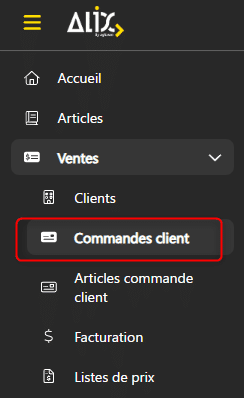
- Cliquez sur la commande client voulue. Les informations de cette commande apparaitront à l’écran.
Réserver manuellement
Il est possible de choisir les inventaires à réserver pour un article de la commande client. Vous pouvez réserver plusieurs inventaires pour un même article. Les inventaires disponibles sont ceux au statut En inventaire, À recevoir ou En production (selon votre configuration).
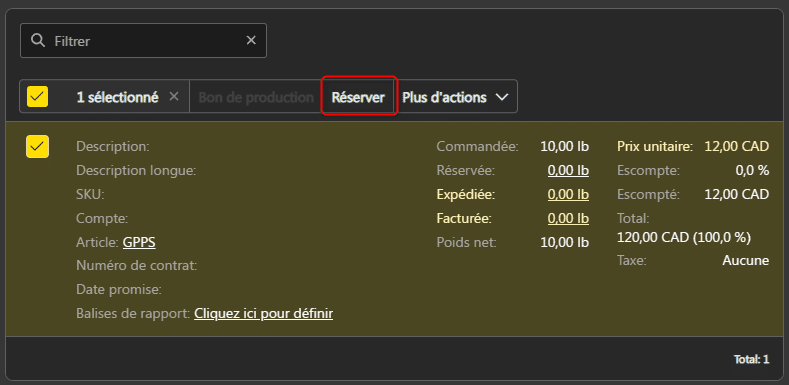
- Dans la section des articles commandés de la commande client, sélectionnez l’article voulu.
- Cliquez sur Réserver dans le haut de la liste. La fenêtre de réservation s’ouvre.
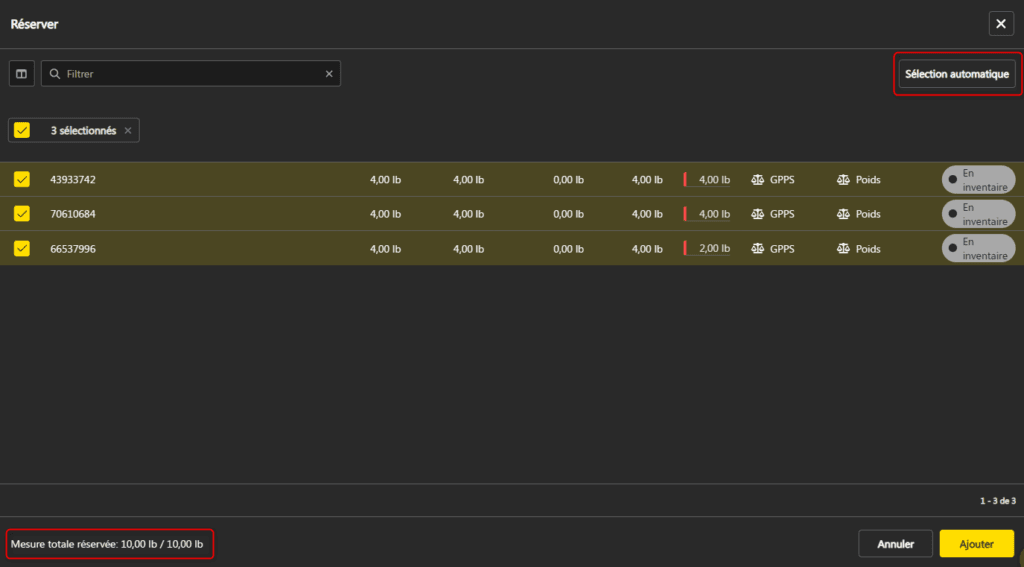
- Sélectionnez les inventaires voulus, ou cliquez sur Sélection automatique. Voyez le total de vos réservations avec la mesure totale réservée en bas à gauche de la fenêtre.
Il est possible d’afficher ou non les inventaires à zéro avec cette configuration.
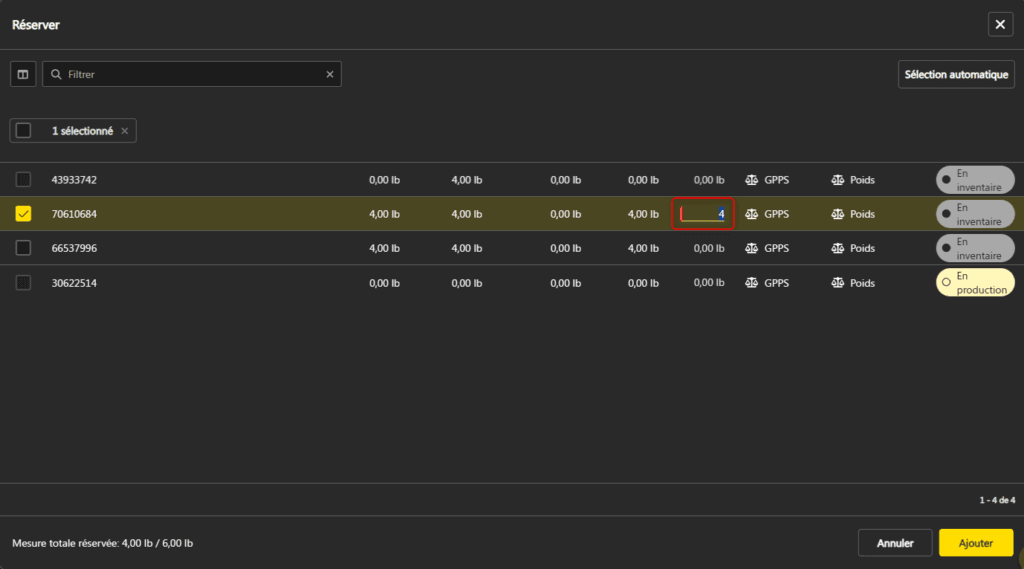
- Lorsqu’un inventaire est sélectionné, il est possible de modifier sa mesure à réserver.
- Cliquez sur Ajouter lorsque vous avez terminé.
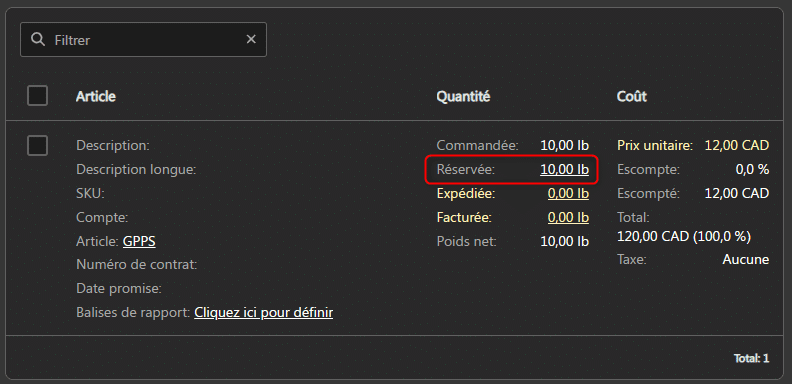
- Les inventaires réservés peuvent être visualisés en cliquant sur la quantité réservée.
Réserver automatiquement
Cette action réserve des inventaires au statut En inventaire ou À recevoir. Dans le cas où la quantité commandée est supérieure à la quantité disponible, des cartes seront créées pour les articles fabriqués, et des inventaires au statut À commander pour les articles achetés. Les inventaires seront automatiquement réservés pour la commande client lorsqu’ils seront fabriqués ou reçus.
Note : il est possible de configurer le comportement de la réservation automatique par rapport aux états d’inventaire.
- Dans la section des articles commandés de la commande client, sélectionnez la ou les articles voulus.
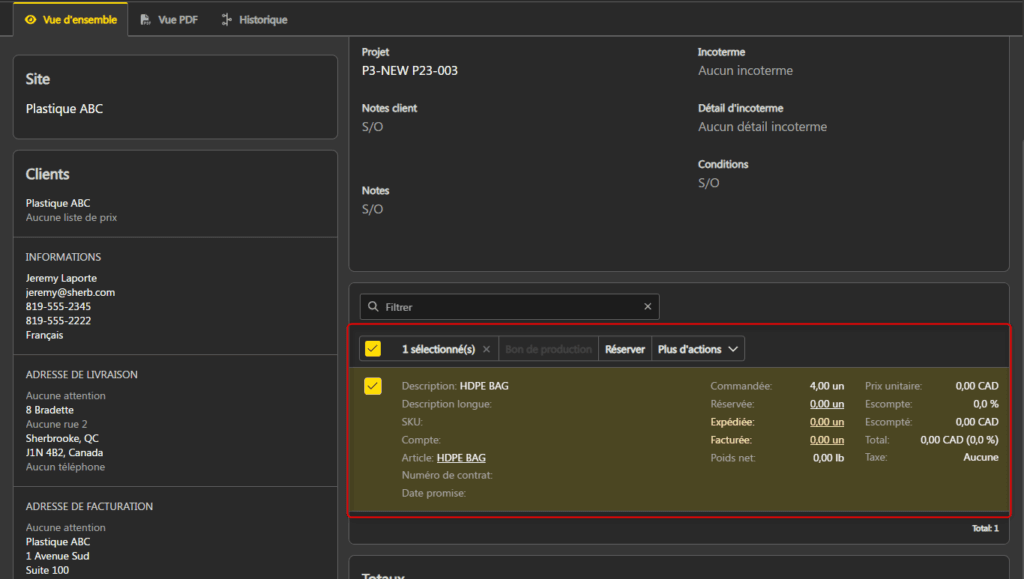
- Cliquez sur Plus d’actions dans le haut de la liste, puis sur Réserver automatiquement.