Configurations pour WooCommerce
Mappage expédition
Il est possible de choisir la correspondance de chaque ID d’expédition dans WooCommerce vers un article d’ALIX. Plusieurs ID peuvent pointer vers un même article.
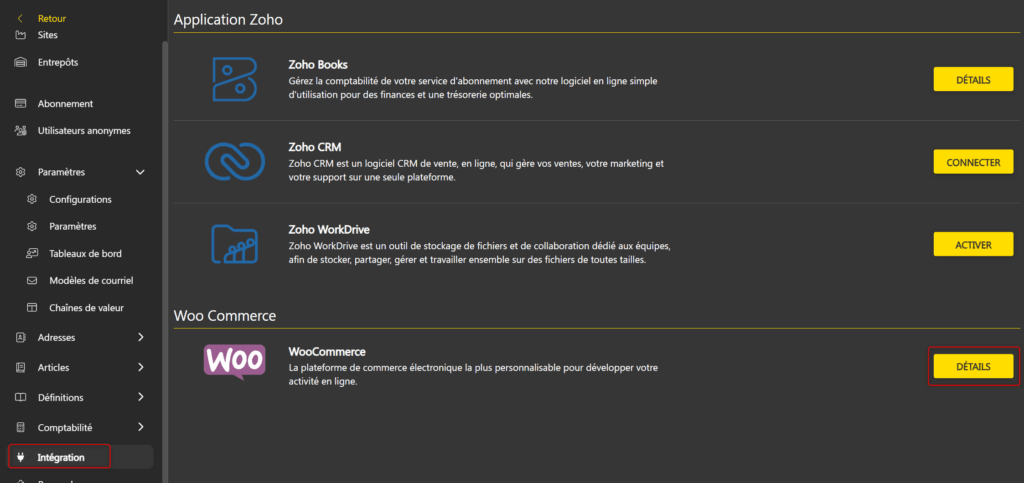
- Dans les Paramètres, allez dans la section Intégration, puis cliquez sur Détails à côté de WooCommerce.
- Cliquez sur + à côté de Mappage expédition.
- Remplissez les informations dont voici quelques informations :
- ID expédition WooCommerce : ID provenant directement de WooCommerce
- Article : article correspondant dans ALIX, sera ajouté dans la commande client
- Créer une carte : lorsque coché, une carte sera créée dans un projet pour cet article

Mappage des taxes
Cette option permet de faire la correspondance des taxes de WooCommerce vers ALIX. Contrairement au mappage d’expéditions, les ID entrés dans cette section doivent être une combinaison exacte.
- Dans les Paramètres, allez dans la section Intégration, puis cliquez sur Détails à côté de WooCommerce.
- Cliquez sur + à côté de Mappage taxes.
- Remplissez les informations dont voici quelques informations :
- ID Taxes WooCommerce : ID provenant directement de WooCommerce (les ID entrés ici doivent être une combinaison exacte)
- Taxes: taxe correspondante dans ALIX, sera ajoutée dans la commande client

Créer des factures clients pour les commandes
Lorsqu’activée, cette option permet de créer des factures client automatiquement.
- Dans les Paramètres, allez dans la section Intégration, puis cliquez sur Détails à côté de WooCommerce.
- Choisissez la configuration Créer des factures clients pour les commandes.

Créer un paiement dans le système comptable quand la commande est payée
Lorsqu’activée, cette option permet d’enregistrer automatiquement le paiement dans le système comptable.
Cette option nécessite que la configuration Créer une facture client pour les commandes soit active et qu’il y ait une intégration active avec un système comptable pris en charge.
- Dans les Paramètres, allez dans la section Intégration, puis cliquez sur Détails à côté de WooCommerce.
- Choisissez la configuration Créer un paiement dans le système comptable quand la commande est payée.

Addon WooCommerce Deposits : créer un paiement dans le système comptable quand le dépôt est payé
Cette option nécessite que la configuration Créer une facture client pour les commandes soit active et qu’il y ait une intégration active avec un système comptable pris en charge.
- Dans les Paramètres, allez dans la section Intégration, puis cliquez sur Détails à côté de WooCommerce.
- Choisissez la configuration Addon WooCommerce Deposits: créer un paiement dans le système comptable quand le dépôt est payé.

Ajouter le numéro de la dernière commande WooCommerce dans le nom du client
Il est possible d’ajouter le numéro de la dernière commande WooCommerce dans le nom du client dans ALIX. Cela rajoutera « WC: #numéro de commande ». Par exemple, un client dont le nom est « Jean Côté » et qui vient de passer la commande #1023 deviendra « WC: #1023 Jean Côté ».
- Dans les Paramètres, allez dans la section Intégration, puis cliquez sur Détails à côté de WooCommerce.
- Choisissez la configuration Ajouter le numéro de la dernière commande WooCommerce dans le nom du client.

Statut initial de projet lors de la création à partir d’une commande WooCommerce
Les commandes créées dans WooCommerce génèrent automatiquement des commandes client dans ALIX. Si, dans le mappage d’expédition, l’option Créer une carte est cochée pour un article, ALIX crée aussi un projet lié à cette commande. Cette configuration permet de choisir le statut initial que le projet recevra au moment de sa création.
- Dans les Paramètres, allez dans la section Intégration, puis cliquez sur Détails à côté de WooCommerce.
- Choisissez la configuration Statut initial de projet lors de la création à partir d’une commande WooCommerce.
