Imprimante standard
ALIX permet d’imprimer des étiquettes sur une imprimante standard (papier 8.5 × 11), sans imprimante d’étiquettes dédiée. L’impression est envoyée directement à l’imprimante, sans fenêtre d’aperçu. Cette page couvre les prérequis, l’activation de la fonctionnalité, la création d’un modèle d’étiquette Standard et l’impression.
Prérequis
Avant de commencer, assurez-vous que :
- L’imprimante est installée dans Windows et fonctionne.
- JSPrintManager est installé sur l’ordinateur (voir la section Installer JSPrintManager).
- Vous utilisez Google Chrome (recommandé).
Installer JSPrintManager
JSPrintManager est le logiciel qui permet à ALIX de communiquer avec votre imprimante standard.
- Ouvrez la page de téléchargement de Neodynamic : https://www.neodynamic.com/downloads/jspm/
- Sélectionnez la Version 3, puis l’onglet JSPM for Windows.
- Téléchargez la version correspondant à votre poste.
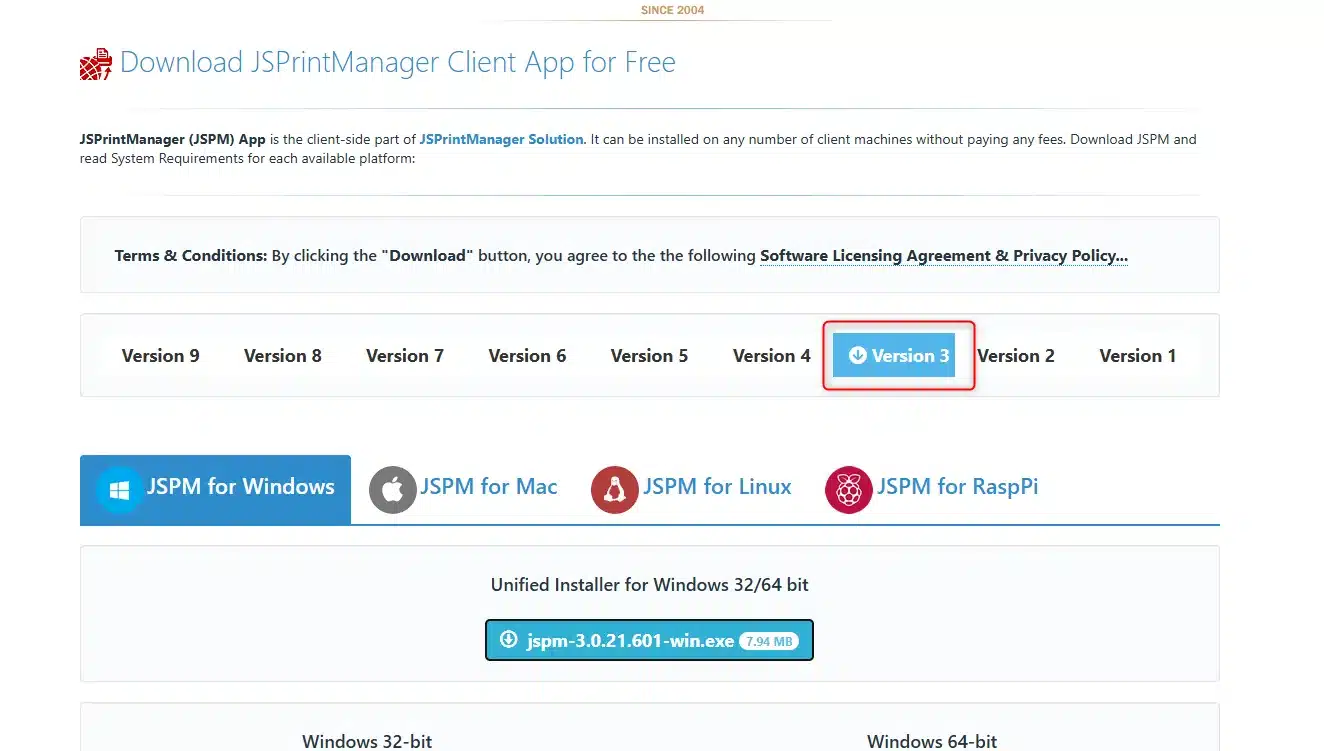
- Une fois le fichier téléchargé, suivez les instructions de l’installateur.
- Assurez-vous ensuite que JSPrintManager est bien démarré sur l’ordinateur.
Google Chrome : autoriser l’accès au réseau local
Si vous utilisez Google Chrome, vous devez activer l’accès au réseau local dans les paramètres du navigateur pour que ALIX puisse détecter votre imprimante.
- Ouvrez les Paramètres de Chrome, allez dans Confidentialité et sécurité, puis Paramètres des sites.

- Cliquez sur « smart.alix.ai » dans Activité récente, ou cliquez sur Afficher les autorisations et les données enregistrées pour les différents sites.

- Trouvez le paramètre Accès au réseau local et choisissez Autoriser.

Activer la configuration Imprimantes standard
Note : cette configuration est désactivée par défaut. Elle doit être activée pour que les imprimantes standard apparaissent dans ALIX.
- Dans les Paramètres, allez dans la section Configurations -> Général.
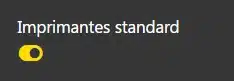
- Activez la configuration Imprimantes standard.
Imprimer sur une imprimante standard
Note : Il est impossible de sélectionner une imprimante standard si l’étiquette choisie n’a pas de modèle Standard.
- Lancez l’impression d’une étiquette d’inventaire dans le module Inventaires.
- Dans l’assistant d’impression, sélectionnez l’étiquette voulue.
- Dans la section Imprimantes standard, sélectionnez votre imprimante.
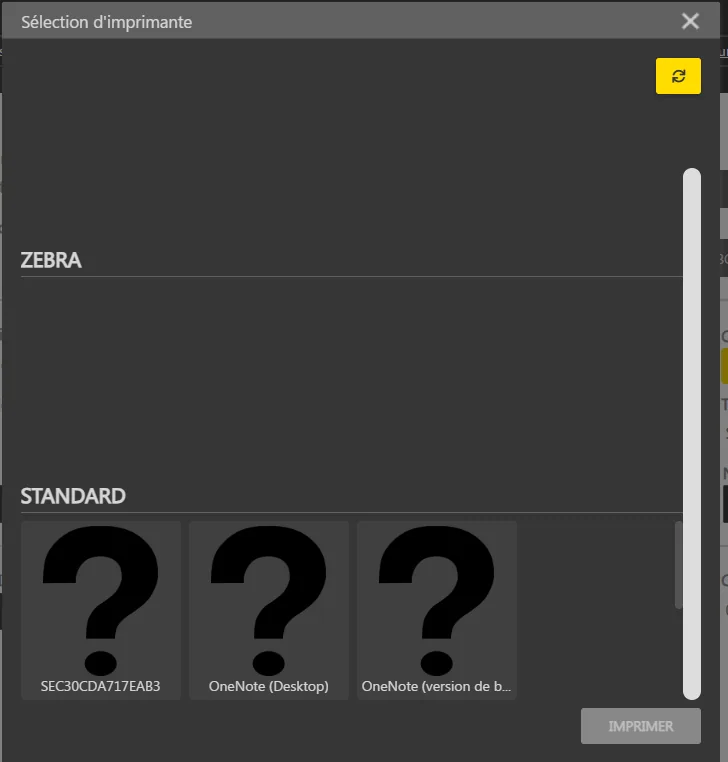
- Confirmez pour lancer l’impression.
Note : les imprimantes déjà détectées comme imprimantes d’étiquettes (Dymo, Zebra) n’apparaissent pas dans la liste des imprimantes standard.
Dépannage
| Symptôme | Cause probable | Solution |
|---|---|---|
| Aucune imprimante standard n’apparaît dans ALIX | La configuration Imprimantes standard n’est pas activée | Activez-la dans Paramètres -> Configurations -> Général (voir Activer la configuration Imprimantes standard). |
| La configuration est activée, mais aucune imprimante standard n’apparaît | Le navigateur bloque l’accès au réseau local | Suivez les étapes de Google Chrome : autoriser l’accès au réseau local. |
| L’imprimante standard ne peut pas être sélectionnée (grisée) | L’étiquette choisie n’a pas de modèle Standard | Ajoutez un modèle Standard à l’étiquette (voir Créer un modèle d’étiquette Standard). |
| Mon imprimante apparaît comme Dymo ou Zebra, pas comme imprimante standard | Les imprimantes détectées comme imprimantes d’étiquettes sont exclues de la liste standard | Comportement normal : une imprimante n’est offerte qu’une seule fois. |