Imprimante Zebra
ALIX est compatible avec les imprimantes d’étiquettes Zebra. Cette page couvre l’installation des logiciels requis, la configuration du navigateur et le dépannage des problèmes courants.
Prérequis
Avant de commencer l’installation, assurez-vous que :
- L’imprimante Zebra est connectée à votre ordinateur.
- Les rubans et les étiquettes ont été installés dans l’imprimante.
- Vous utilisez Google Chrome (recommandé).
Installer le pilote Zebra
- Ouvrez le lien suivant: https://www.zebra.com/us/en/support-downloads/software/printer-software/printer-setup-utilities.html
- Descendez jusqu’à Zebra Printer Setup Utilities for Windows.
- Cliquez sur le bouton DOWNLOAD sous la section FILES.

- Lancez l’installateur.
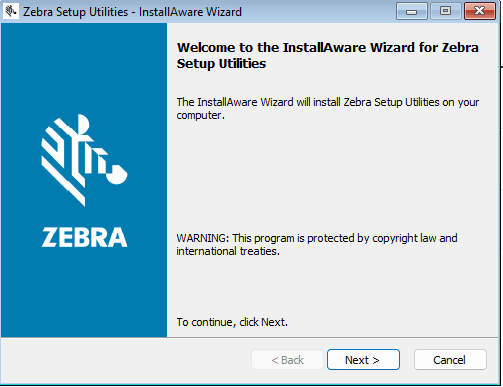
- Cliquez sur Next.
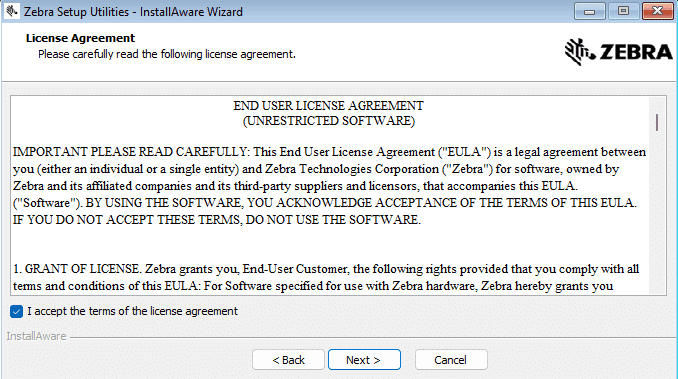
- Acceptez les conditions d’utilisations et cliquez sur Next.
- Cliquez sur Next.

- Cliquez sur Next.
- Cliquez sur Next.
- Confirmez que vous avez lu l’information et cliquez sur Next.
- Cochez la première case pour ouvrir Zebra Setup Utilities et cliquez sur Finish.
- Cliquez sur Install New Printer.
- Cliquez sur Next.
- Cliquez sur Install Printer.
- Sélectionnez le modèle de votre imprimante (pour la ZD220, choisir ZDesigner ZD220-203dpi ZPL).
Si la fenêtre suivante apparaît, cliquez sur Cancel et fermez Zebra Setup Utilities.
Installer Zebra Browser Print
Zebra Browser Print est le logiciel qui permet à ALIX (dans votre navigateur) de communiquer avec l’imprimante Zebra.
- Ouvrez le lien suivant: https://alix-installation-files.s3.ca-central-1.amazonaws.com/ZebraBrowserPrintSetup-1.2.1.279.exe
- Lancer l’installation.
- Cliquez sur Next.
- Cliquez sur Next.
- Cliquez sur Install.
- Une fois l’installation terminée, ouvrez le lien suivant pour valider la connexion: https://localhost:9101/ssl_support
Si un message d’erreur s’affiche, consultez la section Dépannage plus bas.
- Un message de sécurité s’affiche, cliquez sur Avancé puis sur Procéder vers localhost.
- La page suivante confirme que Zebra Browser Print fonctionne correctement.
Google Chrome: autoriser l’accès au réseau local
Si vous utilisez Google Chrome, vous devez activer l’accès au réseau local dans les paramètres du navigateur pour que ALIX puisse détecter votre imprimante.
- Ouvrez les Paramètres de Chrome, allez dans Confidentialité et sécurité, puis Paramètres des sites.

- Cliquez « smart.alix.ai » dans Activité récente, ou en cliquant sur Afficher les autorisations et les données enregistrées pour les différents sites.

- Trouvez le paramètre Accès au réseau local et choisissez Autoriser.

Tester l’impression
Vous pouvez maintenant utiliser votre imprimante dans ALIX.
À la première impression, une fenêtre s’ouvrira pour vous demander si vous permettez à https://smart.alix.ai/ d’accéder à l’imprimante. Cliquez sur Autoriser.
Pour valider que tout fonctionne, lancez une impression test depuis l’un de ces endroits :
- Imprimer une étiquette d’inventaire dans le module Inventaires.
- Imprimer une étiquette de carte dans le Tableau des opérations.
- Imprimer une étiquette de localisation dans Paramètres -> Entrepôts et localisations.
Dépannage
| Symptôme | Cause probable | Solution |
|---|---|---|
La page localhost:9101 ne s’ouvre pas |
L’application Zebra Browser Print n’est pas démarrée | Vérifiez que Zebra Browser Print apparaît dans la barre des tâches.
Si ce n’est pas le cas, lancez l’application depuis le menu Démarrer. Si le problème persiste, redémarrez votre ordinateur. |
La page localhost:9101 fonctionne, mais ALIX ne détecte pas l’imprimante |
L’accès au réseau local n’est pas autorisé dans Chrome | Suivez les étapes de la section Google Chrome : autoriser l’accès au réseau local. |
| Erreur à la première impression dans ALIX | La permission d’accès à l’imprimante n’a pas été accordée | Réessayez l’impression et cliquez sur Autoriser lorsque la fenêtre de permission s’affiche pour smart.alix.ai. |
| L’imprimante était détectée mais ne l’est plus | Zebra Browser Print s’est fermé après un redémarrage | Relancez Zebra Browser Print depuis la barre des tâches ou le menu Démarrer de Windows. |

Si le problème persiste après toutes ces étapes, contactez le support à support@alix.ai.