Planifier une production d’inventaire dans une carte
- Dans le menu à gauche, choisissez Planification -> Projets.
- Sélectionnez le projet voulu, puis cliquez sur l’onglet Cartes en haut de l’écran.

- Cliquez sur le nom de la carte désirée.
- Cliquez sur la section Production d’inventaire.
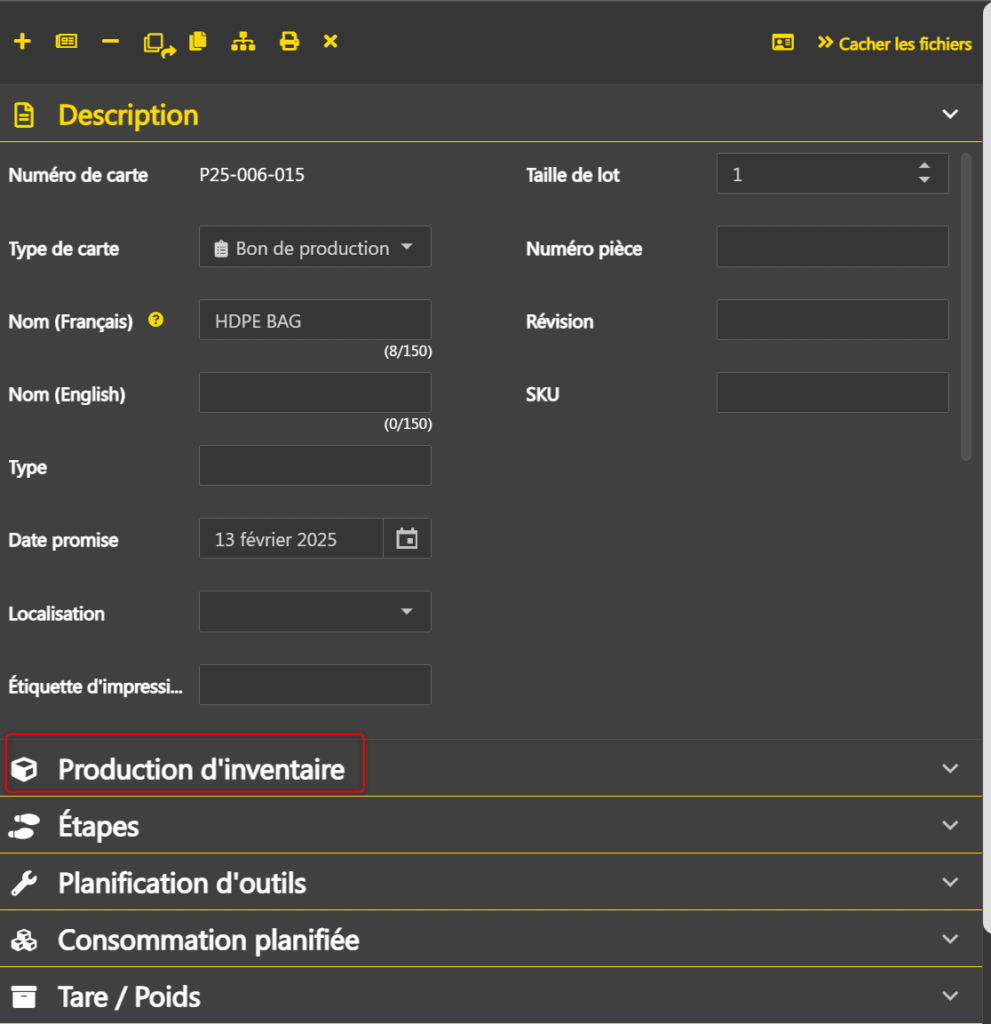
- Cliquez sur l’icône + Ajouter, puis suivez les instructions de la section suivante.

Ajouter une production d’inventaire
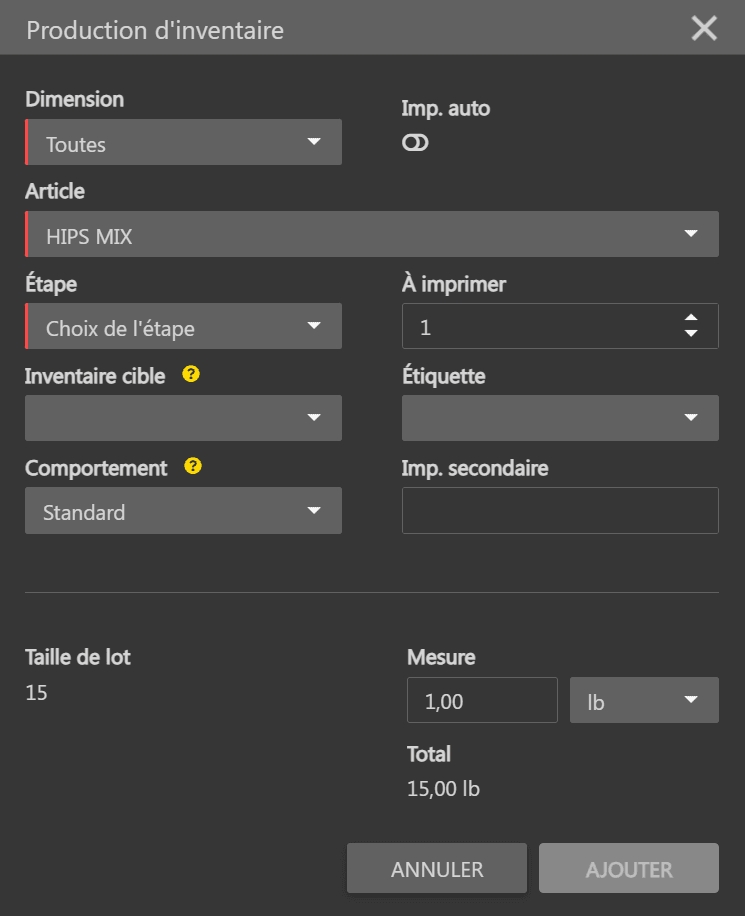
- Entrez les informations demandées, dont voici quelques précisions :
- Dimension : sert à filtrer les articles par dimension
- Impression auto : activer pour imprimer une étiquette automatiquement lors de la production d’inventaire
- Article : l’article qui sera produit
- Étape : l’étape à laquelle ce sera produit
- À imprimer : nombre d’étiquette à imprimer
- Inventaire cible : pour choisir un inventaire cible lors de la production. Si aucun inventaire n’est sélectionné, ALIX en créera un.
- Étiquette : choisir le modèle d’étiquette à imprimer
- Comportement :
Standard Les productions d’inventaire sont faites à la sortie de l’étape de production Unitaire Les productions d’inventaire sont faites une à la fois dans l’onglet Production d’Inventaire de la carte plein écran de cette carte. - Impression secondaire : permet de réimprimer l’étiquette à la fin d’une étape
- Taille de lot : taille de lot de la carte
- Mesure : mesure de la production