Introduction – Clients et fournisseurs
Dans ALIX, vous pouvez ajouter des clients ou des fournisseurs avec lesquels vous faites affaire dans votre entreprise. Pour créer des commandes clients, vous devrez ajouter des clients dans votre organisation. Pour créer des bons de commande, vous devrez ajouter des fournisseurs.
Il est aussi possible d’intégrer ALIX avec Zoho Books pour la gestion de vos clients et fournisseurs. Lorsque activée, les modifications dans ALIX se répliquent en simultané dans Zoho Books et vice-versa.
Bien que les clients et les fournisseurs soient dans des modules différents, les écrans et les actions possibles sont identiques. C’est pourquoi ils sont rassemblés dans cette même section de la base de connaissances.
Créer un client/fournisseur
Il y a deux façons de créer un client/fournisseur dans ALIX :
- À partir de zéro
- En dupliquant un client/fournisseur existant
À partir de zéro
- Dans le menu à gauche, choisissez Ventes -> Clients ou Achats -> Fournisseurs.
OU
- Selon l’onglet choisi, cliquez sur Créer un client ou Créer un fournisseur en haut à droite.
- Entrez les informations du client/fournisseur, puis cliquez sur Enregistrer en haut à droite.
Si ALIX est intégré avec Zoho Books, la création et la modification est bidirectionnelle. Les champs « Devise » et « Taxes » deviennent en lecture seule une fois que le contact est sauvegardé.
Dupliquer un client/fournisseur existant
- Dans le menu à gauche, choisissez Ventes -> Clients ou Achats -> Fournisseurs.
- Cliquez sur le client/fournisseur à dupliquer. Les informations de ce client/fournisseur apparaitront à l’écran.
- Dans le menu Plus d’action en haut à droite, sélectionnez Dupliquer.
- L’écran de création d’un client/fournisseur apparaitra. Les champs seront déjà remplis avec les informations du client/fournisseur dupliqué. Si besoin, modifier les informations voulues pour le nouveau client/fournisseur. Cliquer sur Enregistrer en haut à droite.
Modifier un client/fournisseur
- Dans le menu à gauche, choisissez Ventes -> Clients ou Achats -> Fournisseurs.
- Cliquez sur le client/fournisseur à modifier. Les informations de ce client/fournisseur apparaitront à l’écran.
- Cliquez sur Modifier en haut à droite.
- Effectuez les modifications voulues, puis cliquez sur Enregistrer en haut à droite.
Supprimer client/fournisseur
Vous pouvez supprimer un client/fournisseur de deux façons:
- À partir de la liste
- À partir de l’écran de détail
La suppression est une action qui ne peut être renversée.
À partir de la liste
- Dans le menu à gauche, choisissez Ventes -> Clients ou Achats -> Fournisseurs.
- Dans la liste, cochez le client/fournisseur à supprimer.
- Cliquez sur Supprimer.
À partir de l’écran de détail
- Dans le menu à gauche, choisissez Ventes -> Clients ou Achats -> Fournisseurs.
- Cliquez sur le client/fournisseur à supprimer. Les informations de ce client/fournisseur apparaitront à l’écran.
- Dans le menu Plus d’action en haut à droite, sélectionnez Supprimer.
Listes de vérification par défaut
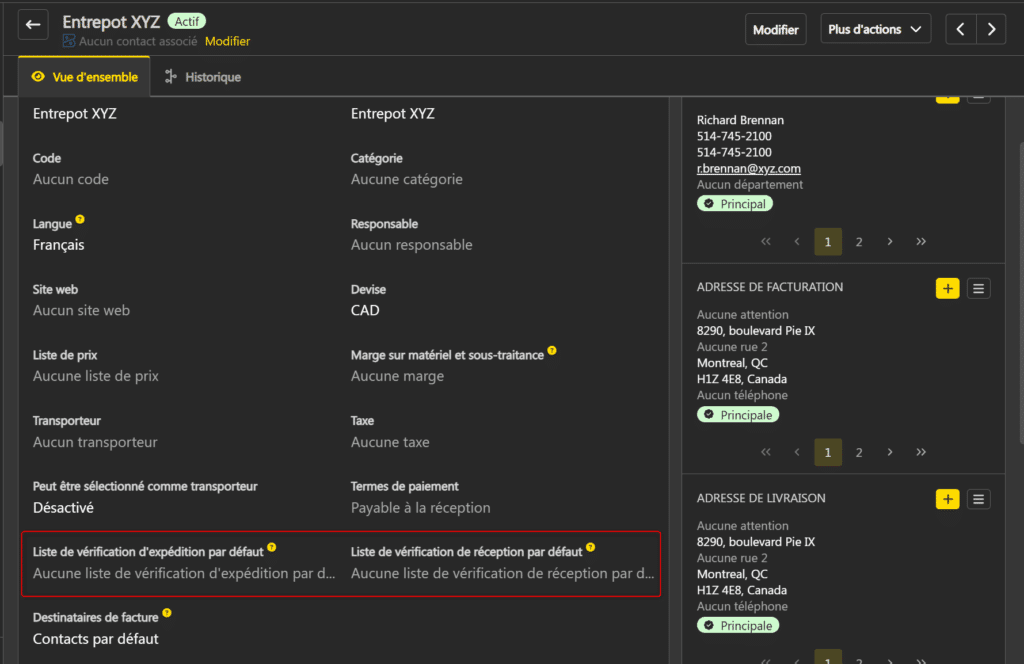
Il est possible de configurer une liste de vérification par défaut sur un client ou un fournisseur. La liste sélectionnée sera automatiquement appliquée lors de la création d’une réception ou d’une expédition liée à ce contact.
Les champs disponibles varient selon le type de contact :
| Liste de vérification d’expédition par défaut | Liste de vérification de réception par défaut | |
| Client | Appliquée aux expéditions créées à partir d’une commande client. | Appliquée aux réceptions de consignation client. |
| Fournisseur | — | Appliquée aux réceptions créées à partir d’un bon de commande. |
- Dans le menu à gauche, choisissez Ventes -> Clients ou Achats -> Fournisseurs.
- Cliquez sur le client ou le fournisseur voulu.
- Cliquez sur Modifier en haut à droite.
- Sélectionnez la liste souhaitée dans le champ Liste de vérification d’expédition par défaut ou Liste de vérification de réception par défaut.
- Cliquez sur Enregistrer en haut à droite lorsque vous avez terminé.
Note : Les listes de vérification disponibles dans ces champs sont celles créées dans Paramètres -> Définitions -> Listes de vérification. Pour en savoir plus, consultez Listes de vérification.