Gérer les rebuts de production
-> Disponible à partir de ALIX 11.24.0. Comment savoir la version courante?
Lorsqu’une production génère des pièces défectueuses, il est possible de les déclarer comme rebuts directement dans le popup Production d’inventaire. Un rebut peut générer un inventaire séparé (avec son propre État d’inventaire) ou simplement être décompté sans créer d’inventaire.
Note : les valeurs par défaut du rebut (créer un inventaire, état d’inventaire, impression automatique) sont définies globalement dans les Configurations pour les inventaires et peuvent être personnalisées par article dans l’Onglet Inventaire.
Marquer une production comme rebut
Une ligne de production peut être marquée comme rebut depuis le popup Production d’inventaire. Ce popup s’ouvre soit en déplaçant une carte vers l’étape suivante (production multiple), soit en cliquant sur le bouton Production unitaire dans l’onglet Production d’inventaire de la fiche complète d’une carte.
- Ouvrez le popup Production d’inventaire par l’une des deux méthodes ci-dessus.
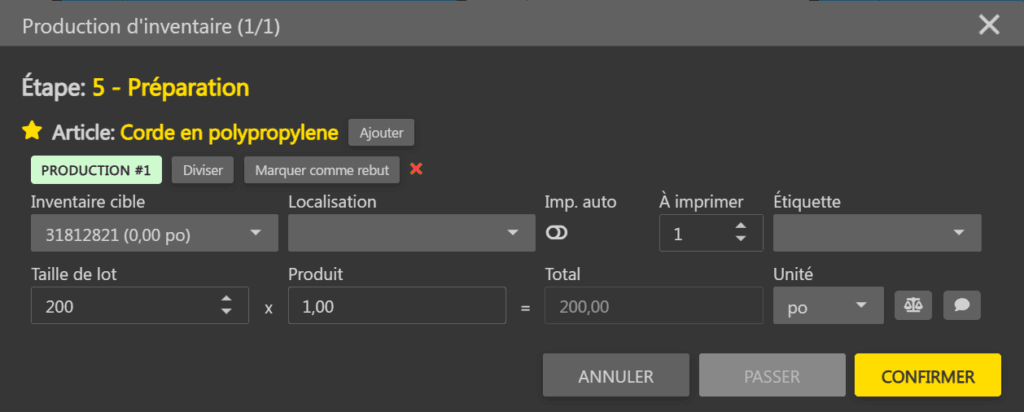
- Sur la ligne à rebuter, cliquez sur Marquer comme rebut. Le popup Configuration du rebut s’ouvre.
- Remplissez les champs du popup Configuration du rebut, puis cliquez sur Confirmer.
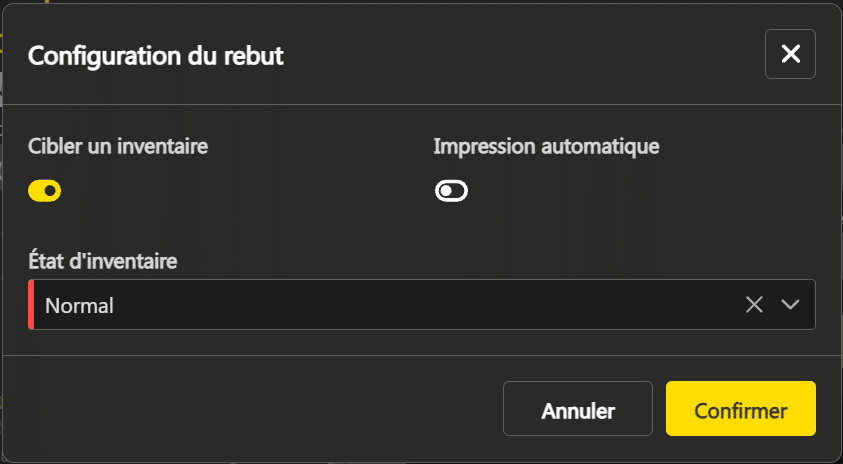
Cibler un inventaire Si activé, le rebut crée (ou met à jour) un inventaire de rebut séparé. Si désactivé, le rebut est seulement décompté sans créer d’inventaire. Impression automatique Si activé, une étiquette est imprimée automatiquement à la confirmation pour l’inventaire de rebut. Disponible seulement si Cibler un inventaire est activé. État d’inventaire État appliqué à l’inventaire de rebut. Obligatoire si Cibler un inventaire est activé. La liste contient les états d’inventaire actifs. - De retour sur la ligne, le badge passe à REBUT – <État> #N en rouge et le bouton Marquer comme rebut devient Marquer comme production.
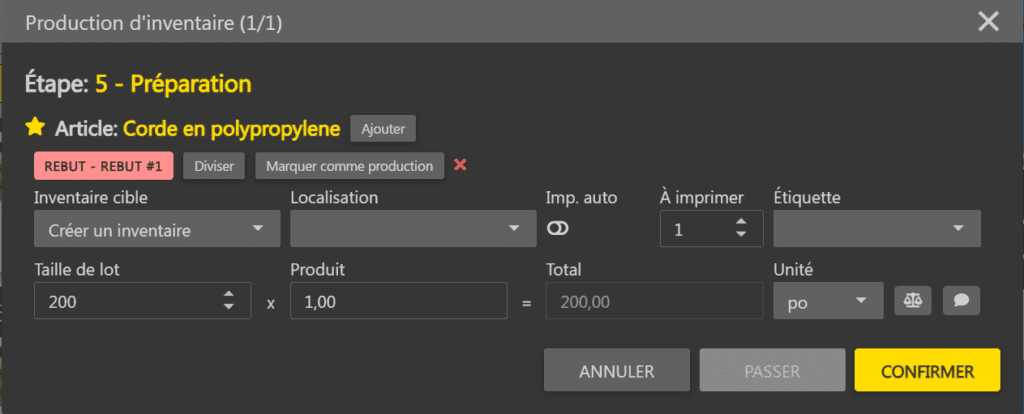
- Si Cibler un inventaire est activé, le sélecteur Inventaire cible propose Créer un inventaire (par défaut) ou un inventaire existant de l’article dont l’état correspond à celui choisi. Si un inventaire existant est sélectionné, sa mesure est augmentée de la quantité rebutée.
- Saisissez la mesure à rebuter dans le champ Produit de la ligne.
- Cliquez sur Confirmer en bas à droite lorsque vous avez terminé.
Note : en production unitaire, chaque rebut crée toujours un nouvel inventaire. Le sélecteur Inventaire cible n’est pas disponible.
Note : une carte peut contenir à la fois des lignes de production et des lignes de rebut. Les pièces bonnes et les pièces rebutées sont décomptées indépendamment, sans modifier la mesure prévue sur la carte.
Note : tant que la production n’est pas confirmée, cliquez sur Marquer comme production sur une ligne de rebut pour la ramener en production. Le badge redevient PRODUCTION #N en vert et la configuration du rebut est effacée.