

Les états d’inventaire permettent de distinguer les inventaires normaux des inventaires défectueux ou à vérifier. Par défaut, un nouvel inventaire est toujours à l’état Normal, mais il est possible de le modifier par la suite.
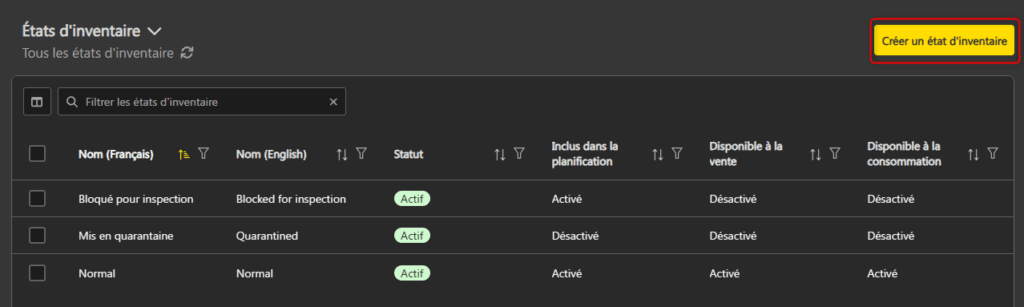
Trois états d’inventaire sont déjà créés dans ALIX :
| Normal | État par défaut. Ne peut pas être supprimé ni désactivé. Seuls les champs Nom, Couleur et Icône peuvent être modifiés. |
| Bloqué pour inspection | Peut être modifié, supprimé ou désactivé. |
| Mis en quarantaine | Peut être modifié, supprimé ou désactivé. |
Créer/modifier un état d’inventaire #
- Dans les Paramètres, allez dans la section Articles, puis États d’inventaire.
- Cliquez sur Créer un état d’inventaire en haut à droite.

OU
Cliquez sur l’état d’inventaire à modifier, puis sur Modifier en haut à droite.

- Effectuez vos modifications, puis cliquez sur Enregistrer.



Activer/désactiver un état d’inventaire #
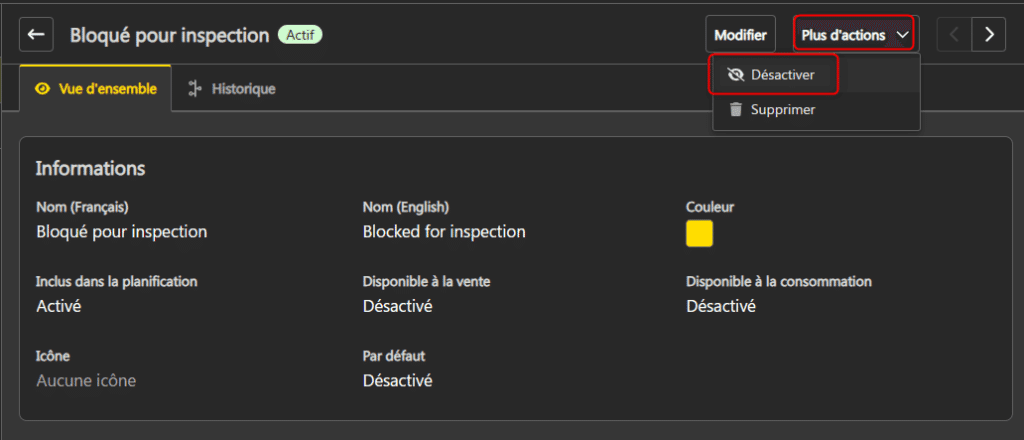
Il est possible d’activer ou de désactiver un état d’inventaire. Si un état est désactivé, les inventaires qui l’utilisent le conservent, mais il ne peut plus être attribué à de nouveaux inventaires.
- Dans les Paramètres, allez dans la section Articles, puis États d’inventaire.
- Sélectionner l’état d’inventaire voulu, puis cliquez sur Activer / Désactiver en haut de la liste.

OU
Cliquez sur l’état d’inventaire voulu, puis cliquez sur Plus d’actions -> Activer / Désactiver en haut à droite.


Supprimer un état d’inventaire #
Un état d’inventaire peut être supprimé uniquement s’il n’est utilisé par aucun inventaire et s’il n’est pas référencé comme État d’inventaire par défaut pour les rebuts dans les Configurations pour les inventaires ou dans l’Onglet Inventaire d’un article.
- Dans les Paramètres, allez dans la section Articles, puis États d’inventaire.
- Sélectionnez l’état d’inventaire voulu, puis cliquez sur Supprimer en haut de la liste.

OU
Cliquez sur l’état d’inventaire voulu, puis cliquez sur Plus d’actions -> Supprimer en haut à droite.


Consulter l’état d’un inventaire #
Pour connaitre l’état d’un inventaire, dans le menu à gauche, choisissez Inventaires -> Inventaires, puis soit:
- Consultez la colonne État dans la liste des inventaires.

- Cliquez sur l’inventaire voulu, puis consultez dans le haut de la fenêtre d’inventaire.


Modifier l’état d’un inventaire #
- Dans le menu à gauche, choisissez Inventaires -> Inventaires.

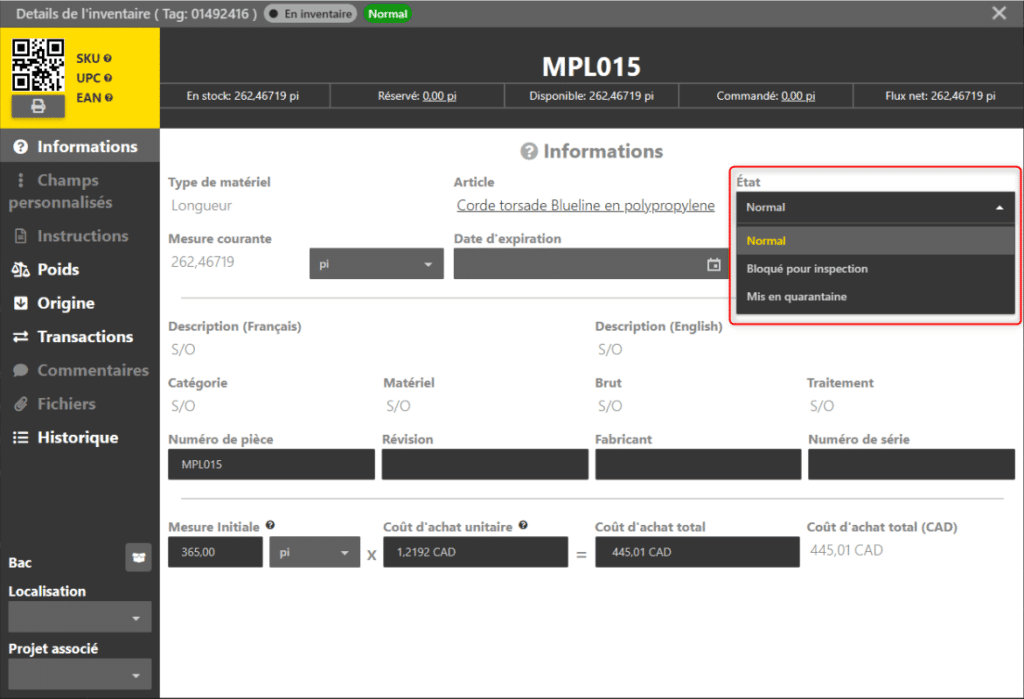
- Cliquez sur l’inventaire voulu, puis sélectionnez l’état d’inventaire.
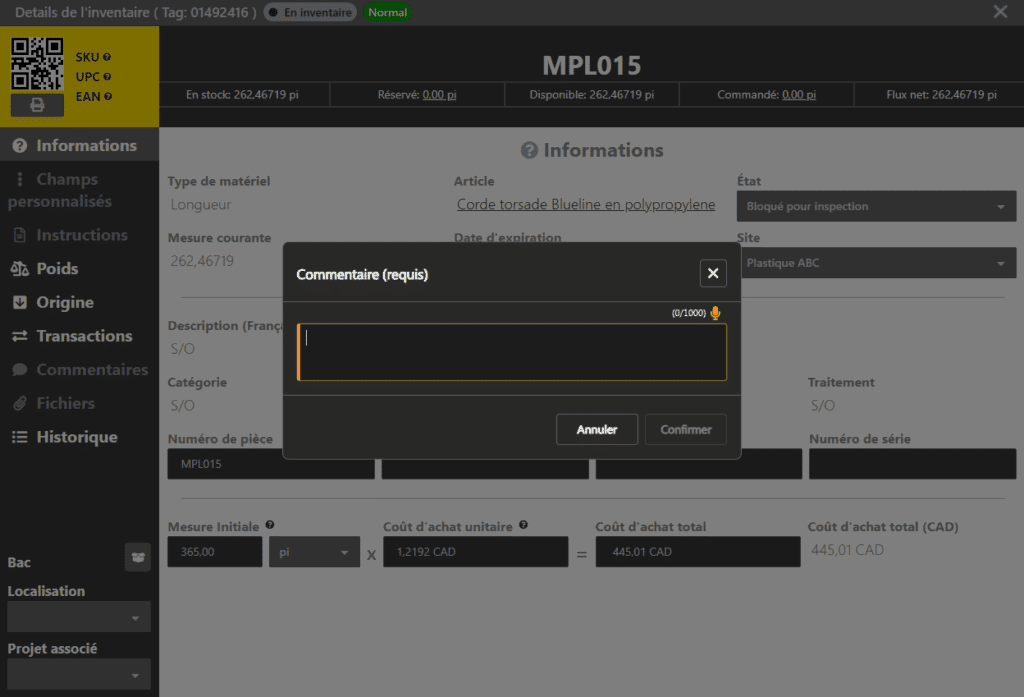
- Inscrivez un commentaire pour le changement d’état, puis cliquez sur Confirmer.

Note: Le commentaire inscrit peut être consulté dans l’onglet Historique de l’inventaire.
- Une fois terminé, quittez en cliquant sur le X en haut à droite. Les informations de cette fenêtre se sauvegardent automatiquement.

Répercussions sur la planification #
Pour un état d’inventaire, si l’option Inclus dans la planification est :
| Activée | L’inventaire avec cet état est pris en compte dans le rapport de planification d’inventaire. |
| Désactivée | L’inventaire avec cet état n’est pas pris en compte dans le rapport de planification d’inventaire. |
Pour savoir comment configurer cette option, cliquez ici.
Répercussions sur les ventes #
Pour un état d’inventaire, si l’option Disponible à la vente est :
| Activée | L’inventaire avec cet état peut être réservé, vendu et expédié. |
| Désactivée | L’inventaire avec cet état peut être assigné à l’expédition, mais ne peut pas être réservé ni expédié. |
Pour savoir comment configurer cette option, cliquez ici.
Répercussions sur les consommations #
Pour un état d’inventaire, si l’option Disponible à la consommation est :
| Activée | L’inventaire avec cet état peut être consommé lors de la production. |
| Désactivée | L’inventaire avec cet état ne peut être consommé lors de la production. |
Pour savoir comment configurer cette option, cliquez ici.