Chaque étape d’une carte peut avoir sa propre liste de vérification à remplir avant de passer à l’étape suivante. Sur la carte, ces listes s’affichent dans l’onglet Liste de vérification.
Ajouter/modifier une liste de vérification #
Une liste de vérification peut être ajoutée lors de la création d’une recette de production d’un article. Consultez cet article pour apprendre comment faire.
Le contenu et la configuration d’une liste se définissent dans son modèle. Consultez l’article sur les listes de vérification pour plus de détails.
Consulter les listes de vérification d’une carte #
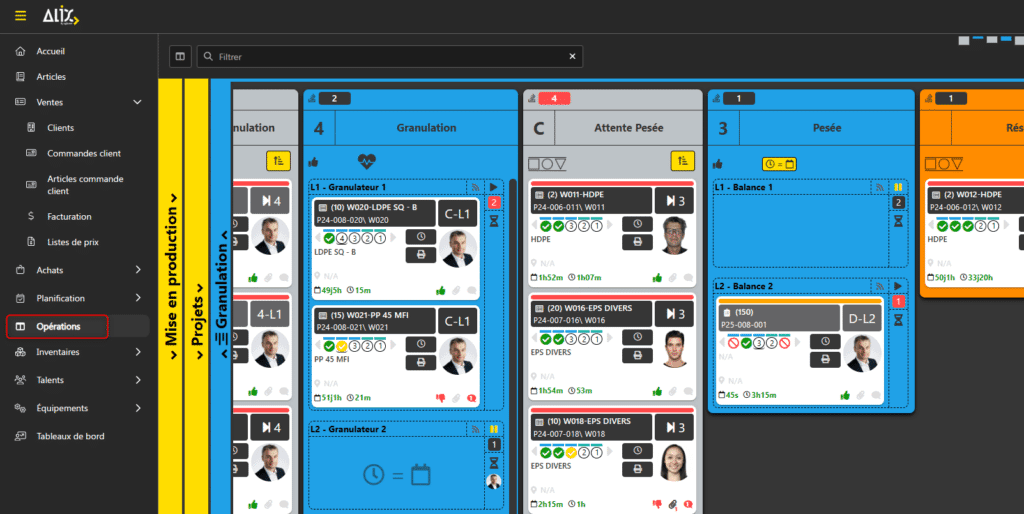
- Dans le menu à gauche, choisissez Opérations.

- Retrouvez la carte voulue dans le tableau, puis cliquez dessus. La carte s’ouvre.
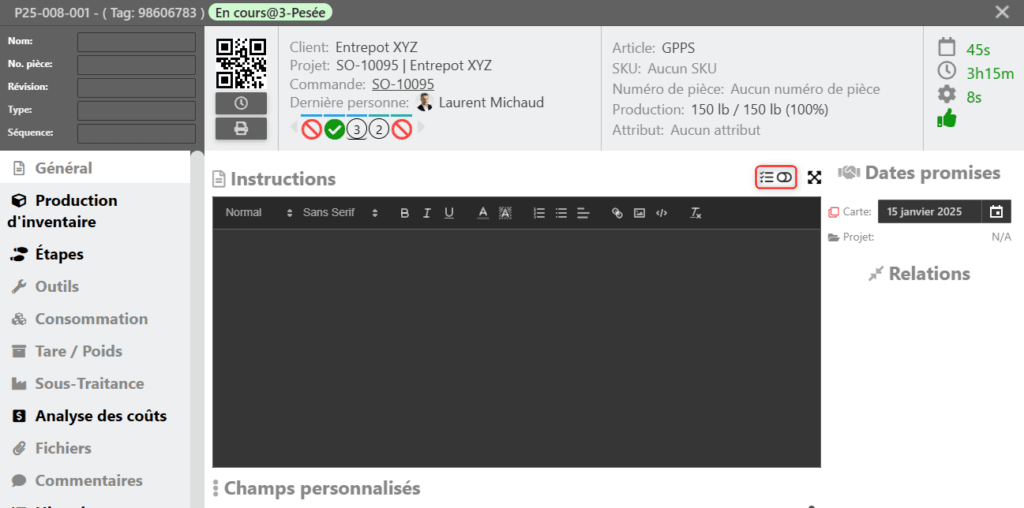
- Cliquez sur l’onglet Liste de vérification, situé après l’onglet Étapes. La liste de vérification de l’étape courante s’affiche.

- Pour consulter les listes des autres étapes, désactivez le bouton bascule Étape courante seulement en haut à droite. Les étapes de la carte qui ont une liste de vérification s’affichent en accordéon : l’étape courante est dépliée, les autres sont repliées. Cliquez sur l’en-tête d’une étape pour la déplier ou la replier; plusieurs étapes peuvent être dépliées en même temps.

Note : l’accordéon n’affiche que les étapes visibles pour votre utilisateur.
Note : si la configuration À l’ouverture d’une carte en vue plein écran, afficher l’onglet Liste de vérification au lieu de Général (si l’étape courante a une liste de vérification) est activée, la carte s’ouvre directement sur l’onglet Liste de vérification. Pour en savoir plus, consultez la page Configurations pour le tableau des opérations.
Vérifier la liste #
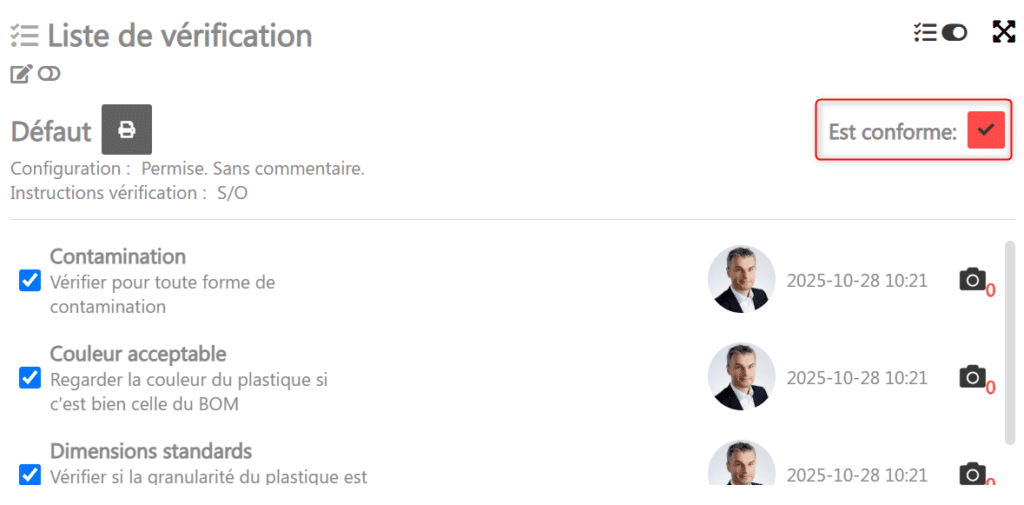
- Dans l’onglet Liste de vérification, vérifiez chaque élément de la liste.

- Une fois tous les éléments vérifiés, si l’étape est conforme, cliquez sur la case à cocher Est conforme.

Ajouter un commentaire sur la liste #
Selon la configuration de la liste, un champ Commentaires s’affiche dans l’en-tête de la liste, sous les instructions.
- Le champ ne s’affiche que pour les options « avec commentaire ». Pour les options « avec commentaire obligatoire », il porte la mention (requis).
- Le commentaire se sauvegarde automatiquement lorsque vous quittez le champ.

Déplacer la carte à l’étape suivante #
Lorsqu’une carte est déplacée vers une étape suivante, ALIX vérifie la liste de vérification de l’étape qu’elle quitte, selon la configuration de la liste.
Il est impossible de déplacer la carte vers une étape suivante si la liste n’est pas conforme et que son option est « non permise ».
Il est impossible de déplacer la carte vers une étape suivante si le commentaire de la liste est vide et que son option est « avec commentaire obligatoire », même pour une option « permise ». Pour les options « seulement non conforme », le commentaire n’est exigé que si la liste n’est pas conforme.
Dans les deux cas, aucune fenêtre ne s’ouvre : un message explique le refus et la carte reste à son étape. Complétez la liste ou inscrivez le commentaire dans son en-tête, puis déplacez la carte de nouveau.
Note : les déplacements vers une étape précédente ne sont jamais bloqués. Lors d’un déplacement qui saute plusieurs étapes, seule la liste de l’étape que la carte quitte est vérifiée.
Commenter un élément de la liste #
Chaque ligne de la liste affiche une icône de commentaire au bout de la ligne, à côté de l’icône d’appareil photo, avec le nombre de commentaires de la ligne.
Note : si l’interrupteur Activer les commentaires n’est pas activé sur la ligne, l’icône est grisée et affiche l’infobulle « Aucun commentaire demandé ». Consultez l’article sur les listes de vérification pour plus de détails.
- Cliquez sur l’icône de commentaire de la ligne. Une fenêtre portant le titre de la ligne s’ouvre et affiche le fil de discussion.

- Rédigez votre commentaire, puis cliquez sur Envoyer. Le commentaire s’ajoute au fil avec son auteur et sa date, et le compteur de la ligne se met à jour.
Groupes dans une liste #
Lorsqu’une liste comporte des groupes, leurs en-têtes s’affichent sur toute la largeur de la liste. Les groupes sont dépliés par défaut : cliquez sur un en-tête pour replier ou déplier ses éléments.

Les groupes se définissent dans le modèle de la liste. Consultez l’article sur les listes de vérification pour plus de détails.
Imprimer la liste #
Pour imprimer la liste, cliquez sur son icône d’impression. L’impression inclut les en-têtes de groupe et le commentaire de la liste; les commentaires des lignes ne sont pas imprimés.
Copier une carte #
Lorsqu’une carte est copiée, la structure de ses listes de vérification suit la copie : les éléments, les groupes et l’activation des commentaires. Les commentaires et les éléments cochés repartent à zéro sur la nouvelle carte.