

ALIX est compatible avec les imprimantes d’étiquettes Zebra. Cette page couvre l’installation des logiciels requis, la configuration du navigateur et le dépannage des problèmes courants.
Prérequis #
Avant de commencer l’installation, assurez-vous que :
- L’imprimante Zebra est connectée à votre ordinateur.
- Les rubans et les étiquettes ont été installés dans l’imprimante.
- Vous utilisez Google Chrome (recommandé).
Installer le pilote Zebra #
- Ouvrez le lien suivant: https://www.zebra.com/us/en/support-downloads/software/printer-software/printer-setup-utilities.html
- Descendez jusqu’à Zebra Printer Setup Utilities for Windows.
- Cliquez sur le bouton DOWNLOAD sous la section FILES.

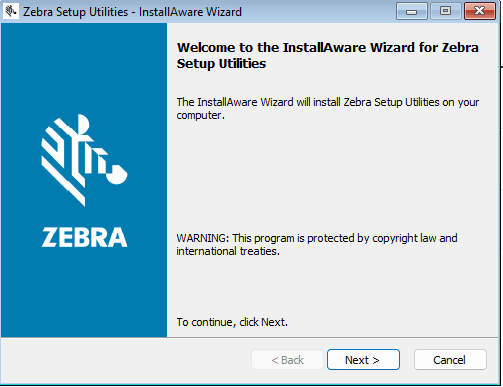
- Lancez l’installateur.
- Cliquez sur Next.

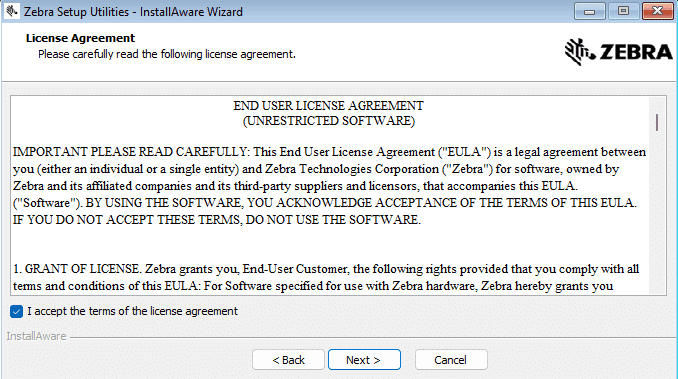
- Acceptez les conditions d’utilisations et cliquez sur Next.

- Cliquez sur Next.

- Cliquez sur Next.

- Cliquez sur Next.
- Confirmez que vous avez lu l’information et cliquez sur Next.
- Cochez la première case pour ouvrir Zebra Setup Utilities et cliquez sur Finish.
- Cliquez sur Install New Printer.
- Cliquez sur Next.
- Cliquez sur Install Printer.
- Sélectionnez le modèle de votre imprimante (pour la ZD220, choisir ZDesigner ZD220-203dpi ZPL).
Si la fenêtre suivante apparaît, cliquez sur Cancel et fermez Zebra Setup Utilities.


Installer Zebra Browser Print #
Zebra Browser Print est le logiciel qui permet à ALIX (dans votre navigateur) de communiquer avec l’imprimante Zebra.
- Ouvrez le lien suivant: https://alix-installation-files.s3.ca-central-1.amazonaws.com/ZebraBrowserPrintSetup-1.2.1.279.exe
- Lancer l’installation.
- Cliquez sur Next.
- Cliquez sur Next.
- Cliquez sur Install.
- Une fois l’installation terminée, ouvrez le lien suivant pour valider la connexion: https://localhost:9101/ssl_support
Si un message d’erreur s’affiche, consultez la section Dépannage plus bas.
- Un message de sécurité s’affiche, cliquez sur Avancé puis sur Procéder vers localhost.
- La page suivante confirme que Zebra Browser Print fonctionne correctement.
Google Chrome: autoriser l’accès au réseau local #
Si vous utilisez Google Chrome, vous devez activer l’accès au réseau local dans les paramètres du navigateur pour que ALIX puisse détecter votre imprimante.
- Ouvrez les Paramètres de Chrome, allez dans Confidentialité et sécurité, puis Paramètres des sites.

- Cliquez « smart.alix.ai » dans Activité récente, ou en cliquant sur Afficher les autorisations et les données enregistrées pour les différents sites.

- Trouvez le paramètre Accès au réseau local et choisissez Autoriser.


Tester l’impression #
Vous pouvez maintenant utiliser votre imprimante dans ALIX.
À la première impression, une fenêtre s’ouvrira pour vous demander si vous permettez à https://smart.alix.ai/ d’accéder à l’imprimante. Cliquez sur Autoriser.
Pour valider que tout fonctionne, lancez une impression test depuis l’un de ces endroits :
- Imprimer une étiquette d’inventaire dans le module Inventaires.
- Imprimer une étiquette de carte dans le Tableau des opérations.
- Imprimer une étiquette de localisation dans Paramètres -> Entrepôts et localisations.
Dépannage #
| Symptôme | Cause probable | Solution |
|---|---|---|
La page localhost:9101 ne s’ouvre pas | L’application Zebra Browser Print n’est pas démarrée | Vérifiez que Zebra Browser Print apparaît dans la barre des tâches.
Si ce n’est pas le cas, lancez l’application depuis le menu Démarrer. Si le problème persiste, redémarrez votre ordinateur. |
La page localhost:9101 fonctionne, mais ALIX ne détecte pas l’imprimante | L’accès au réseau local n’est pas autorisé dans Chrome | Suivez les étapes de la section Google Chrome : autoriser l’accès au réseau local. |
| Erreur à la première impression dans ALIX | La permission d’accès à l’imprimante n’a pas été accordée | Réessayez l’impression et cliquez sur Autoriser lorsque la fenêtre de permission s’affiche pour smart.alix.ai. |
| L’imprimante était détectée mais ne l’est plus | Zebra Browser Print s’est fermé après un redémarrage | Relancez Zebra Browser Print depuis la barre des tâches ou le menu Démarrer de Windows. |

Si le problème persiste après toutes ces étapes, contactez le support à support@alix.ai.