

L’intégration d’ALIX avec Zoho CRM permet la synchronisation bidirectionnelle des clients entre les deux systèmes. Les clients créés ou modifiés dans Zoho CRM sont automatiquement synchronisés vers ALIX, et inversement. Cette page couvre la connexion initiale, la configuration des modules et le mappage des champs.
Note : Seuls les comptes (Accounts) de Zoho CRM sont synchronisés. Les contacts CRM sans compte associé ne sont pas importés dans ALIX.
Portée de l’intégration #
L’intégration avec Zoho CRM synchronise les éléments suivants dans les deux sens (CRM ↔ ALIX) :
- Clients (Accounts dans CRM)
- Personnes contact (Contacts dans CRM)
- Adresses de facturation et de livraison
Connecter Zoho CRM #
- Dans les Paramètres, allez dans la section Intégration.
- Cliquez sur Connecter à côté de Zoho CRM.

- Autorisez la connexion en suivant les instructions de Zoho.
- Cliquez sur Connecter ALIX.

- La page d’intégration se recharge. Le bouton affiche maintenant Détails à côté de Zoho CRM.


Activer le module Clients #
- Dans les Paramètres, allez dans la section Intégration, puis cliquez sur Détails à côté de Zoho CRM.
- Dans Mappage de champs de client, ajoutez le champ Devise en le mappant vers Currency dans la colonne Champ CRM.
Note : Si la devise n’est pas mappée, un message d’erreur s’affiche.

- Activez Clients en cliquant sur le bouton bascule dans la section Synchronisation.


Mapper les champs #
Le mappage de champs détermine quelles informations sont synchronisées entre ALIX et Zoho CRM. Deux sections de mappage sont disponibles :
- Mappage de champs de client — champs du client (nom, devise, site web, etc.)
- Mappage des champs de personne client — champs de la personne associée au client (courriel, nom, etc.)
Quatre champs obligatoires ne peuvent pas être supprimés :
- Nom de client → Client Name — préconfiguré, non modifiable
- Devise → Currency — à ajouter manuellement (voir étape précédente), modifiable par la suite
- Courriel → Email — préconfiguré, non modifiable
- Nom → Last Name — préconfiguré, non modifiable
- Dans la section de mappage souhaitée, cliquez sur le + pour ajouter un mappage de champ.
- Sélectionnez le champ ALIX dans la colonne Champ Alix et le champ CRM correspondant dans la colonne Champ CRM.

- Répétez pour chaque champ à synchroniser.

Note : Vous devez compléter un mappage de champ avant d’en ajouter un autre. Si vous cliquez sur le + alors qu’un mappage est incomplet, un message d’erreur s’affiche.
Pour supprimer un mappage de champ, cliquez sur le X à droite du mappage. Les champs obligatoires ne peuvent pas être supprimés.
Configurer les modules d’adresses #
L’intégration offre quatre modules d’adresses, chacun couvrant un type d’adresse différent. Chaque module doit être configuré et activé séparément.
Adresse de facturation principale #
Ce module synchronise l’adresse de facturation par défaut du client, stockée dans les champs standards du compte CRM (Billing Street, Billing City, etc.).
- Dans les détails de l’intégration Zoho CRM, repérez la section Adresse de facturation principale.
- Dans Mappage des champs de l’adresse de facturation principale, cliquez sur le + et mappez les champs requis : rue, ville, pays, province et code postal.

Note : Le champ Est l’adresse principale n’est pas disponible dans ce module. L’adresse synchronisée par ce module est toujours considérée comme l’adresse principale dans ALIX.
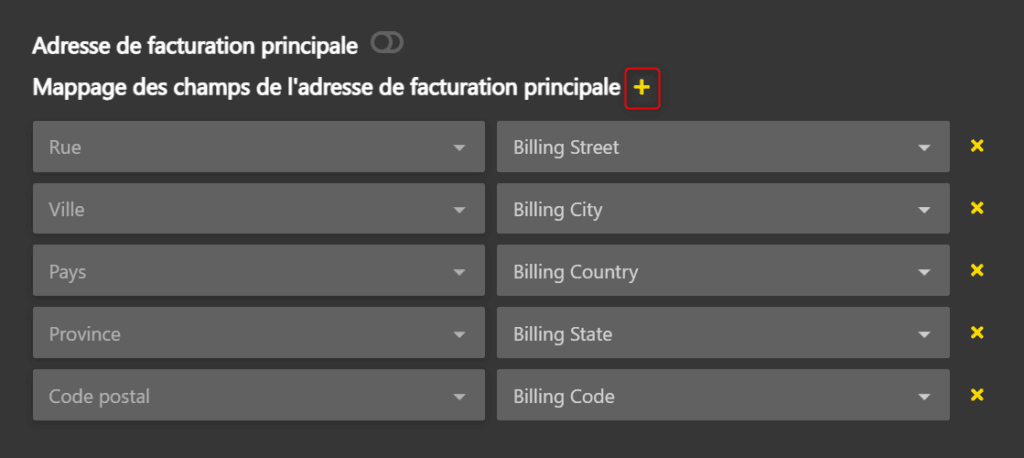
- Activez le module en cliquant sur le bouton bascule.

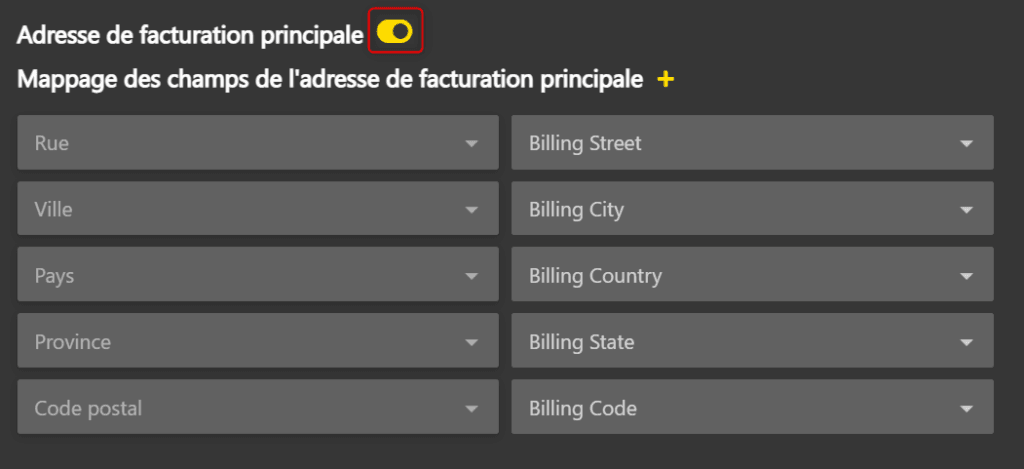
Note : Une fois le module activé, les mappages de champs requis ne peuvent plus être supprimés. Pour les modifier, vous devez d’abord désactiver le module.
Adresse de livraison principale #
Ce module synchronise l’adresse de livraison par défaut du client, stockée dans les champs standards du compte CRM (Shipping Street, Shipping City, etc.).
La configuration suit le même processus que l’adresse de facturation principale :
- Dans les détails de l’intégration Zoho CRM, repérez la section Adresse de livraison principale.
- Dans Mappage des champs de l’adresse de livraison principale, cliquez sur le + et mappez les champs requis : rue, ville, pays, province et code postal.

Note : Le champ Est l’adresse principale n’est pas disponible dans ce module. L’adresse synchronisée par ce module est toujours considérée comme l’adresse principale dans ALIX.
- Activez le module en cliquant sur le bouton bascule.


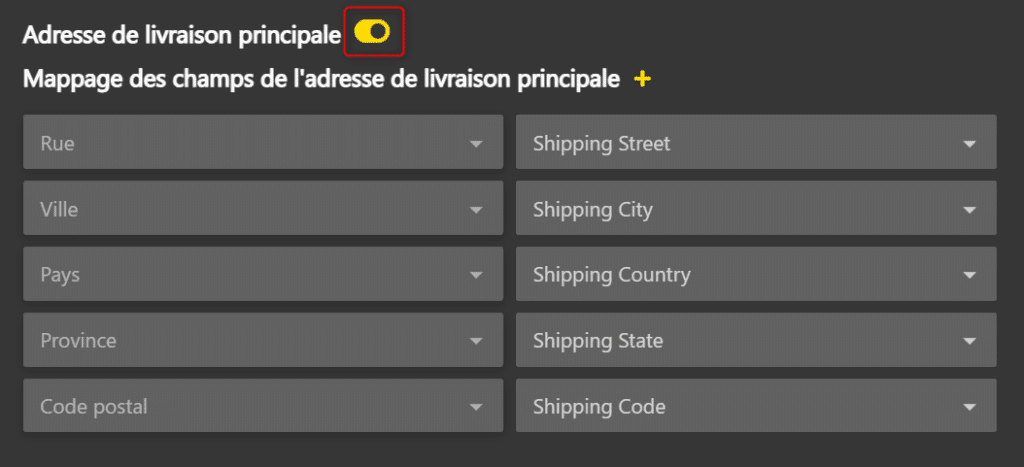
Note : Une fois le module activé, les mappages de champs requis ne peuvent plus être supprimés. Pour les modifier, vous devez d’abord désactiver le module.
Adresses de facturation #
Ce module synchronise les adresses de facturation stockées dans un module personnalisé de Zoho CRM. Cela permet de gérer plusieurs adresses de facturation par client, en complément de l’adresse principale.
- Dans les détails de l’intégration Zoho CRM, repérez la section Adresses de facturation.
- Dans le menu déroulant à côté du bouton bascule, sélectionnez le module CRM qui contient les adresses de facturation (par exemple, Billing addresses).


Note : Pour changer le module CRM sélectionné, vous devez d’abord désactiver le module avec le bouton bascule, puis supprimer les mappages de champs. Tant que le module est activé, les champs requis ne peuvent pas être supprimés. Seuls les champs ajoutés manuellement peuvent être supprimés en tout temps.
- Dans Mappage de champs d’adresse de facturation, cliquez sur le + et mappez les champs requis : rue, ville, pays, province et code postal.
- Mappez le champ Est l’adresse principale vers Default dans le module CRM.

- Activez le module en cliquant sur le bouton bascule.


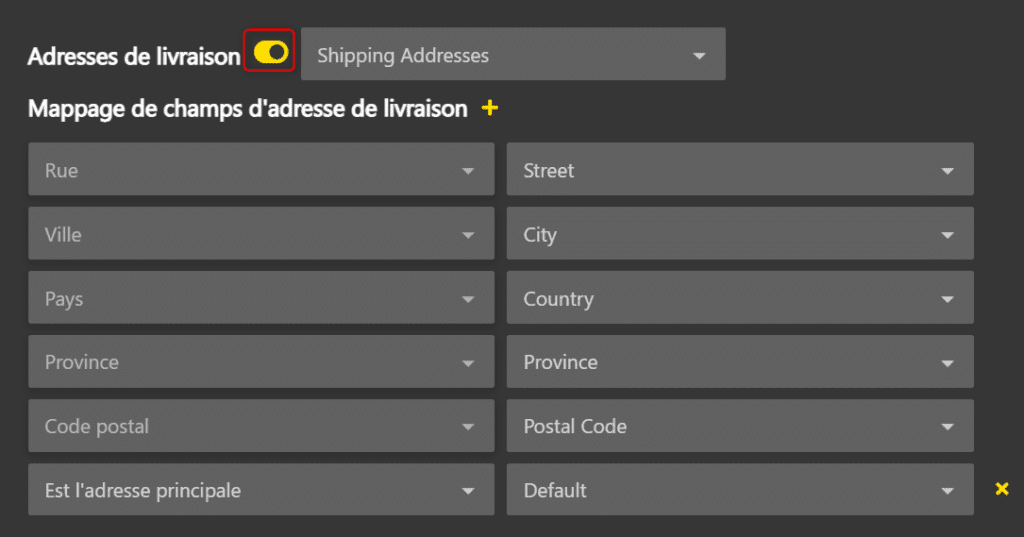
Adresses de livraison #
Ce module synchronise les adresses de livraison stockées dans un module personnalisé de Zoho CRM.
La configuration suit le même processus que les adresses de facturation :
- Dans les détails de l’intégration Zoho CRM, repérez la section Adresses de livraison.
- Dans le menu déroulant, sélectionnez le module CRM qui contient les adresses de livraison (par exemple, Shipping Addresses).

Note : Pour changer le module CRM sélectionné, vous devez d’abord désactiver le module avec le bouton bascule, puis supprimer les mappages de champs. Tant que le module est activé, les champs requis ne peuvent pas être supprimés. Seuls les champs ajoutés manuellement peuvent être supprimés en tout temps.
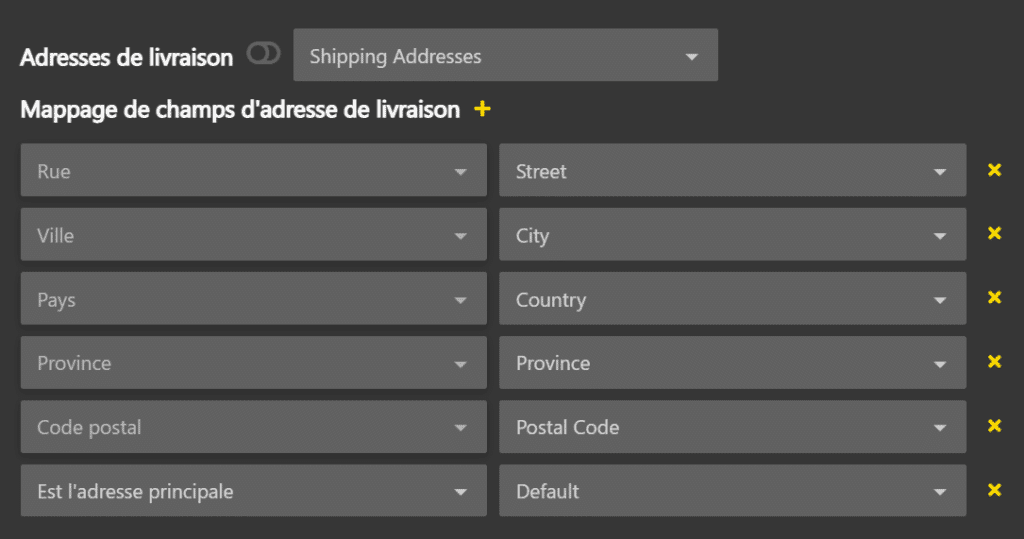
- Dans Mappage de champs d’adresse de livraison, cliquez sur le + et mappez les champs requis : rue, ville, pays, province et code postal.
- Mappez le champ Est l’adresse principale vers Default dans le module CRM.

- Activez le module en cliquant sur le bouton bascule.


Synchronisation initiale #
Une fois la configuration terminée, lancez une synchronisation initiale pour importer les clients existants de Zoho CRM vers ALIX.
- Dans les détails de l’intégration Zoho CRM, cliquez sur l’icône de synchronisation (nuage) à côté du toggle Clients.

- La progression s’affiche dans un toast en bas de l’écran. Attendez que la synchronisation soit terminée.

- Une fois la synchronisation terminée, vérifiez les clients importés dans Ventes -> Clients.


Note : Si des clients avec le même nom existent déjà dans ALIX, ils sont automatiquement associés au compte CRM correspondant sans créer de doublons.
Note : Les synchronisations subséquentes sont plus rapides. Seuls les clients ayant été modifiés depuis la dernière synchronisation sont traités. Les autres sont ignorés.