Activer la comptabilité #
Lorsqu’ALIX est connecté avec l’intégration Zoho Books, il est possible d’activer la comptabilité dans l’application. Pour ce faire, les comptes par défaut doivent être définis au préalable.
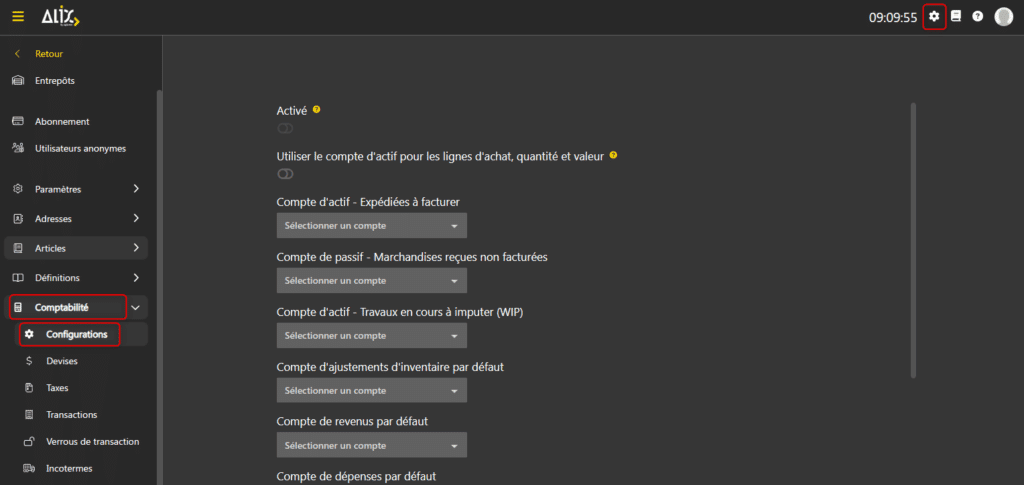
- Dans les Paramètres, allez dans la section Comptabilité, puis Configurations.

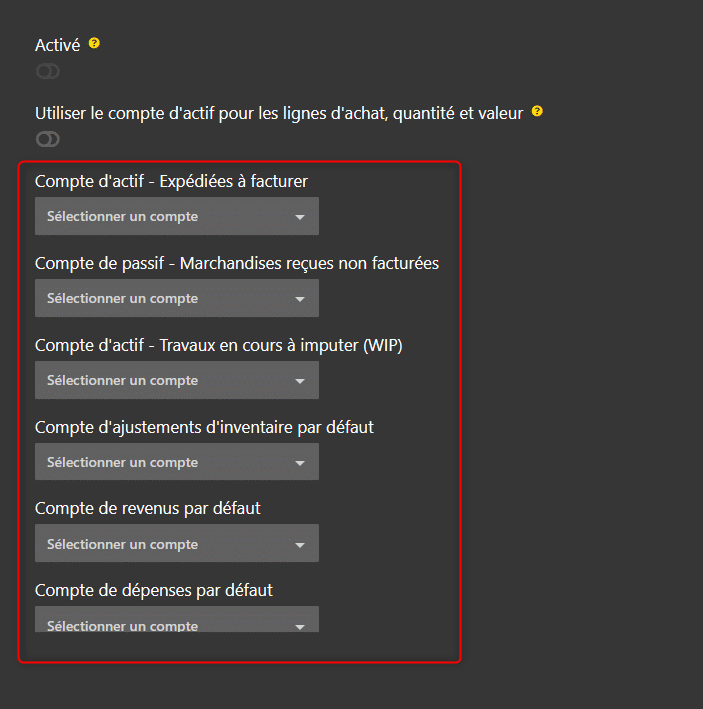
- Sélectionnez un compte pour chaque compte par défaut. Voir la section Comptes par défaut pour le détail de chaque compte.

Note : le bouton bascule Activé reste désactivé tant que les trois comptes obligatoires (Compte de revenus par défaut, Compte de dépenses par défaut et Compte d’actif d’inventaire par défaut) ne sont pas tous définis. L’infobulle indique alors : « Tous les comptes doivent être définis pour activer la comptabilité. » Le Compte d’actif pour les paiements clients par défaut n’est pas requis pour activer la comptabilité.
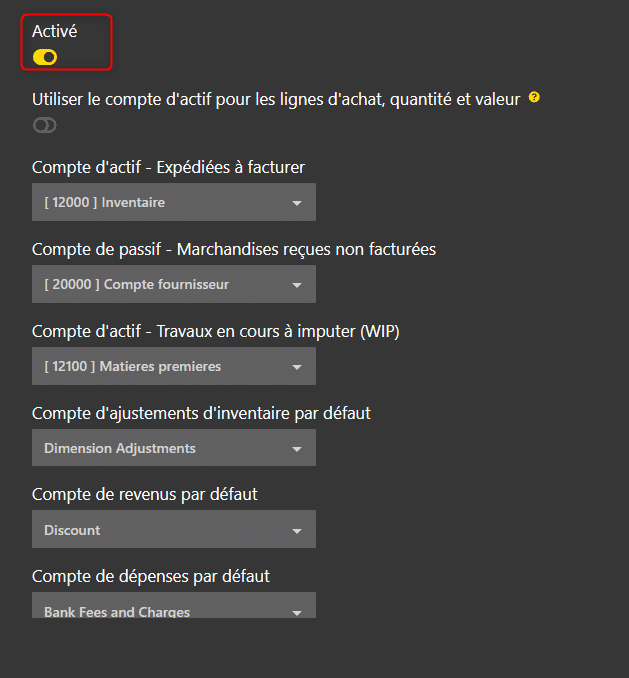
- Une fois les comptes par défaut définis, activez le bouton bascule Activé.

Comptes par défaut #
Les comptes par défaut servent de valeur de repli pour les transactions comptables. Lorsque le compte d’une transaction provient de l’article, ALIX applique le compte sélectionné dans l’Onglet Comptabilité de l’article ; si l’article n’en définit aucun, ALIX utilise le compte par défaut défini ici.
Note : ce principe de repli s’applique aux transactions dont le compte provient de l’article. Certaines transactions de cartes suivent une autre logique — par exemple, le compte d’actif défini directement sur la carte est utilisé lorsqu’il est présent. Pour la logique complète de chaque type de transaction, consultez la page Transactions comptables.
Sélectionnez un compte dans chaque champ. La liste des comptes provient du plan comptable synchronisé avec Zoho Books. Pour consulter, activer ou désactiver les comptes du plan comptable, consultez la page Plan comptable.
Note : les comptes Compte de revenus par défaut, Compte de dépenses par défaut et Compte d’actif d’inventaire par défaut sont obligatoires : ils doivent tous être définis pour pouvoir activer la comptabilité. Une fois la comptabilité activée, ces trois comptes ne peuvent plus être modifiés.
| Compte | Description |
|---|---|
| Compte de revenus par défaut | Compte de revenus appliqué lorsqu’un article ne définit pas son propre compte de revenus. Seuls les comptes de type revenus sont proposés. Obligatoire. |
| Compte de dépenses par défaut | Compte de dépenses appliqué au débit des transactions d’expédition et de consommation lorsque l’article (ou la carte) ne définit pas son propre compte de dépenses. Seuls les comptes de type dépenses sont proposés. Obligatoire. |
| Compte d’actif d’inventaire par défaut | Compte d’actif appliqué aux transactions d’inventaire lorsque l’article (ou la carte) ne définit pas son propre compte d’actif. Seuls les comptes de type actif sont proposés. Obligatoire. |
| Compte d’actif pour les paiements clients par défaut | Compte d’actif utilisé par défaut pour les paiements reçus des clients. |
Note : pour comprendre comment chaque compte est appliqué au débit et au crédit selon le type de transaction, consultez la page Transactions comptables.
Utiliser le compte d’actif pour les lignes d’achat, quantité et valeur #
La configuration Utiliser le compte d’actif pour les lignes d’achat, quantité et valeur détermine quel compte est présélectionné sur les lignes d’achat dont le type de gestion des stocks est Quantité et valeur. Lorsqu’elle est activée, le Compte d’actif d’inventaire par défaut est présélectionné au lieu du Compte de dépenses par défaut.
- Dans les Paramètres, allez dans la section Comptabilité, puis Configurations.
- Activez le bouton bascule Utiliser le compte d’actif pour les lignes d’achat, quantité et valeur. Le changement est enregistré automatiquement.

Forcer une balise de rapport sur les cartes #
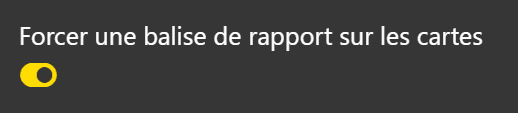
Il est possible de forcer l’ajout de balises de rapport sur les cartes. En activant cette configuration, il est obligatoire d’ajouter au moins une balise de rapport à la création d’une carte, ce qui assure que les transactions seront bien comptabilisées.
Note : cette configuration s’applique aussi lors de la modification de commandes client qui contiennent des cartes de type Commande client.
- Dans les Paramètres, allez dans la section Paramètres, Configurations, puis Projet.
- Choisissez la configuration Forcer une balise de rapport sur les cartes.

Forcer une balise de rapport sur les commandes client #
Il est possible de forcer l’ajout de balises de rapport sur les commandes client. En activant cette configuration, il est obligatoire d’ajouter au moins une balise de rapport sur chaque article à la création d’une commande client, ce qui assure que les transactions seront bien comptabilisées.
Note : cette configuration s’applique aussi lors de la modification de cartes de type Commande client.
- Dans les Paramètres, allez dans la section Paramètres, Configurations, puis Projet.
- Choisissez la configuration Forcer une balise de rapport sur les commandes client.