La consommation d’inventaire dans une carte permet de déduire des quantités de votre inventaire et connaître sa destination.
- Dans le menu à gauche, choisissez Opérations.
- Cliquez sur la carte voulue, une fenêtre s’ouvre.
- À gauche, choisissez l’onglet Consommation.

Consommer un inventaire non planifiée #
La configuration Autoriser la consommation d’inventaire non planifié dans les cartes doit être activée pour pouvoir effectuer une consommation non planifiée.
Pour connaitre toutes les autres configurations possibles pour la consommation non planifiée, cliquez ici.
Par scan #
- Scannez l’inventaire à consommer. L’inventaire apparait dans la section Matériel consommé.
- Indiquez la taille de lot consommé.
- Indiquez la quantité consommée.
- Confirmez la date de consommation.
Ajout manuel #
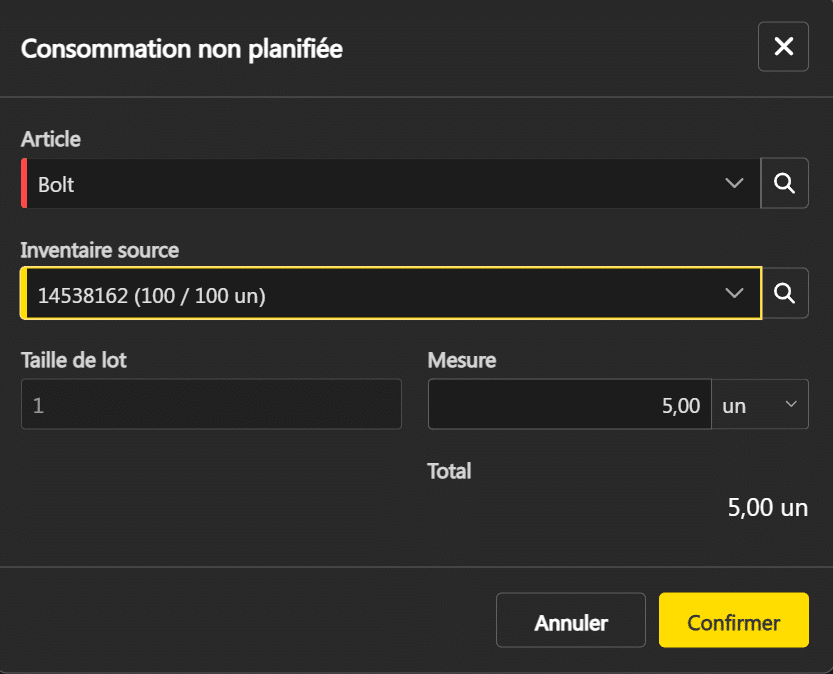
- Cliquez sur le bouton + Ajouter. La fenêtre de consommation non planifiée s’ouvre.

- Entrez les informations demandées, dont voici quelques précisions :
- Article : l’article qui sera consommé.
- Inventaire source : l’inventaire source pour cet article (champ absent si l’article choisi est un service ou non géré).
- Taille de lot : affiche la taille de lot de la carte, ne peut pas être modifiée pour les consommations non planifiées.
- Mesure : mesure de chaque lot. Il est possible de configurer la quantité par défaut sur ce champ ici.

- Lorsque vous avez terminé, cliquez sur Confirmer.

Consommer un inventaire planifié #
Dans la section Consommation planifiée :
- Cochez l’icône de double crochet pour consommer tous les inventaires planifiés.
OU - Sélectionnez l’inventaire voulu.
OU - Scannez l’inventaire que vous consommez.
- L’inventaire apparait dans la section Matériel Consommé.
- Indiquez la taille de lot consommé.
- Indiquez la quantité consommé.
- Confirmez la date de consommation.
- Indiquez la taille de lot consommé.
Ajouter une consommation planifiée #
Pour les talents ayant accès au module de planification (voir Groupes de sécurité), il est possible d’ajouter ou d’importer des consommations planifiées directement dans la carte. Pour comprendre les champs et les étapes, voir Consommations planifiées. 
Renverser une consommation #
Pour effectuer un retour matériel à la bonne date, il est possible de renverser une consommation.
Note : La configuration Permettre le renversement de consommation avec des valeurs négatives doit être activée.
- Dans le menu à gauche, choisissez Opérations.
- Cliquez sur la carte voulue, une fenêtre s’ouvre.
- À gauche, choisissez l’onglet Consommation.
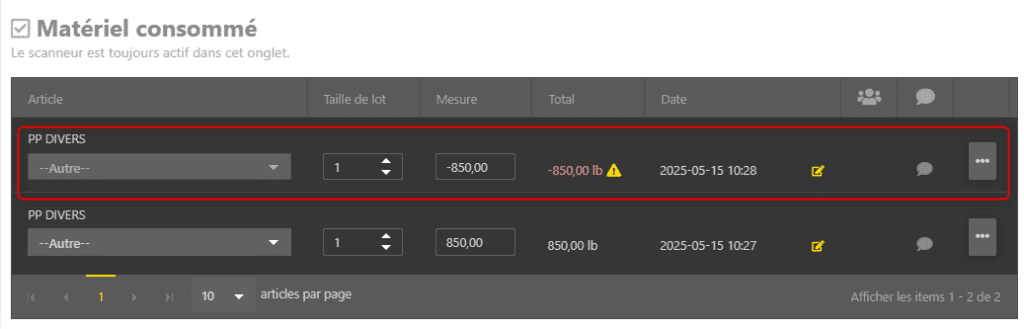
- Dans la section Matériel consommé, cliquez sur le bouton … à droite de la consommation voulue, puis sur Renverser.

- Une nouvelle ligne apparait. La couleur rouge du total et l’icône jaune indiquent que c’est une consommation négative.