Les listes de prix permettent de définir des prix personnalisés pour certains clients. Vous pouvez créer une liste en y ajoutant les articles souhaités, puis l’associer directement à la fiche client. Ainsi, lors de la saisie d’une commande, les prix adaptés s’affichent automatiquement pour le bon client, garantissant cohérence et précision dans la facturation.
Créer une liste de prix #
- Dans le menu à gauche, choisissez Ventes -> Listes de prix.
- Cliquez sur Créer une liste de prix.

- Entrez les informations demandées, dont voici quelques précisions :
- Devise : doit être sélectionné à la création, puis ne peut être modifié. Seuls les clients avec la même devise peuvent sélectionner la liste.
- Méthode: détermine la méthode de tarification.
Prix personnalisés Permet d’entrer un prix spécifique pour chaque article voulu. Note : les articles dont le prix de vente est calculé selon le poids du matériel ne peuvent pas être ajoutés à une liste de prix personnalisée.
Pourcentage Permet de définir un pourcentage de marge et d’escompte. - Étendue:
Liste d’articles personnalisée Permet de définir les articles qui sont pris en compte dans la liste de prix. Tous les articles Tous les articles sont pris en compte dans la liste de prix. - Articles : présent seulement si l’étendue choisie est Liste d’articles personnalisée. Cliquez sur Ajouter pour sélectionner les articles voulus.

- Cliquez sur Enregistrer en haut à droite lorsque vous avez terminé.


Ajouter une liste de prix à un client #
- Dans le menu à gauche, choisissez Ventes -> Clients.
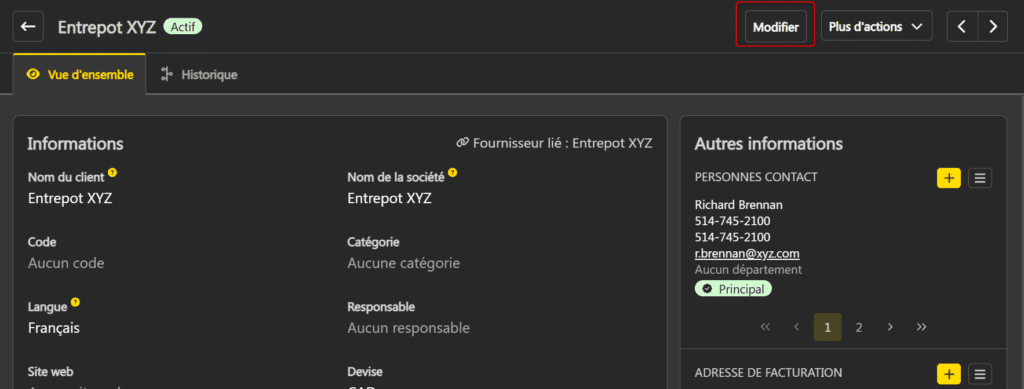
- Cliquez sur le client voulu pour afficher ses informations, puis cliquez sur Modifier en haut à droite.

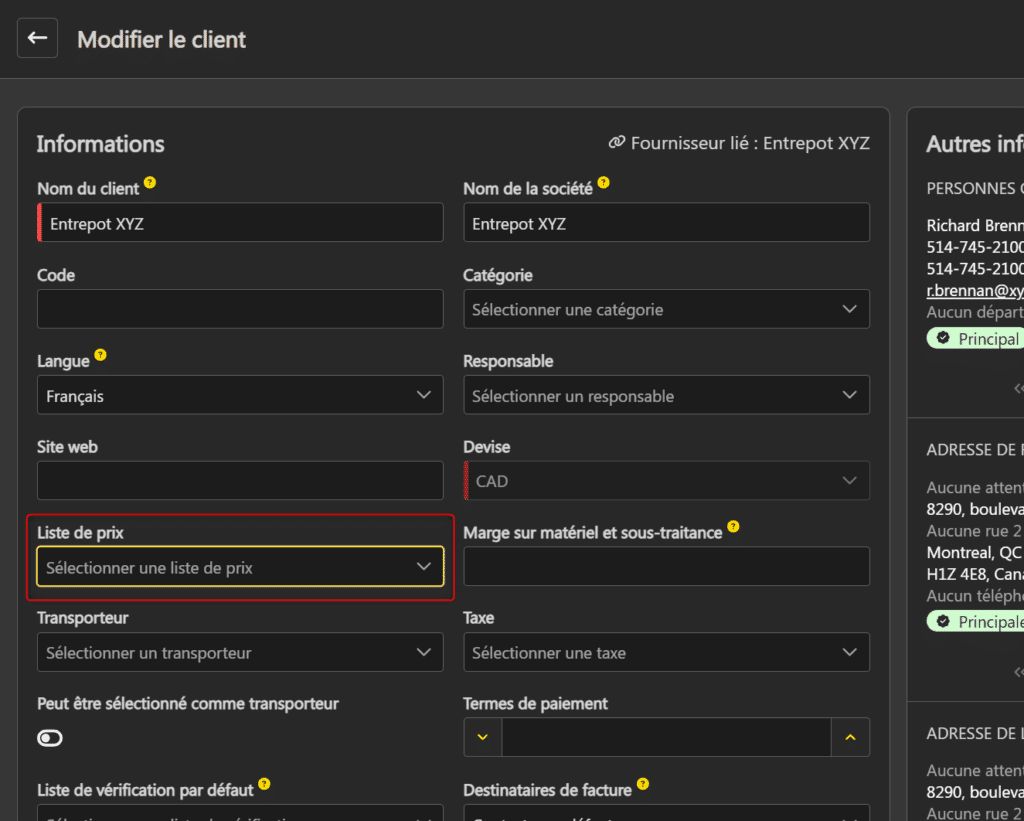
- Sélectionnez la liste de prix.

- Cliquez sur Enregistrer en haut à droite lorsque vous avez terminé.
Supprimer une liste de prix #
Note : il n’est pas possible de supprimer une liste de prix si elle est assignée à au moins un client.
- Dans le menu à gauche, choisissez Ventes -> Listes de prix.
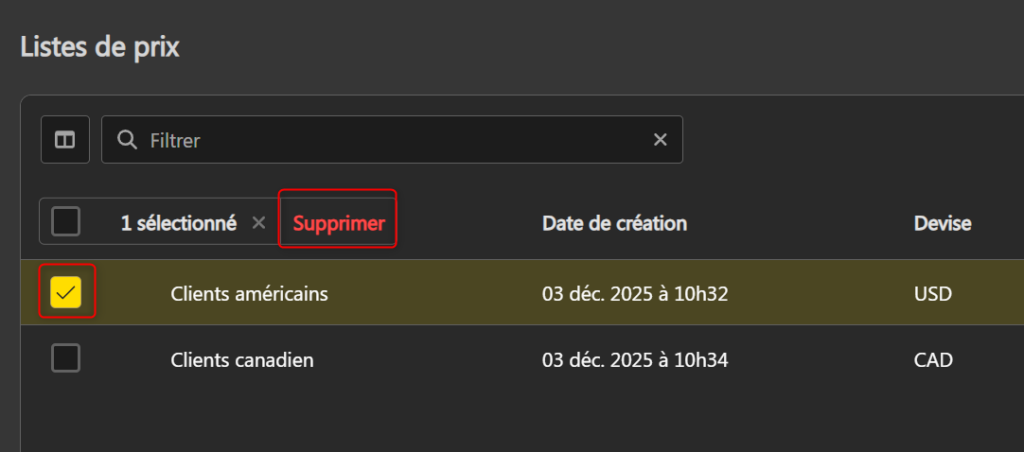
- Sélectionnez la liste voulue, puis cliquez sur Supprimer.