

Les états d’inventaire permettent de distinguer les inventaires normaux des inventaires défectueux ou à vérifier. Par défaut, un nouvel inventaire est toujours à l’état Normal, mais il est possible de le modifier par la suite.
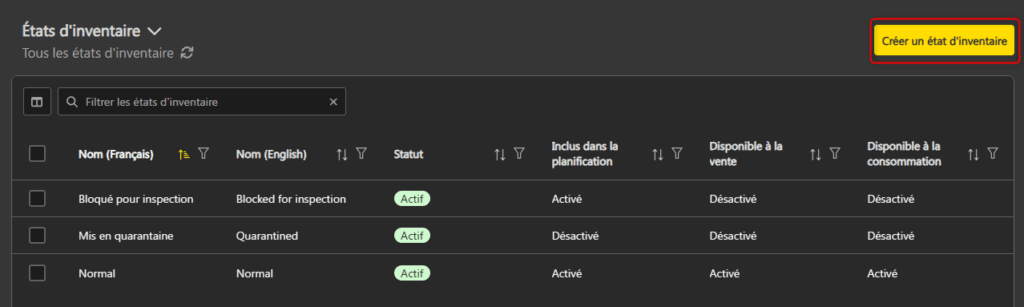
Trois états d’inventaire sont déjà créés dans ALIX :
| Normal | État par défaut. Ne peut pas être supprimé ni désactivé. Seuls les champs Nom, Couleur et Icône peuvent être modifiés. |
| Bloqué pour inspection | Peut être modifié, supprimé ou désactivé. |
| Mis en quarantaine | Peut être modifié, supprimé ou désactivé. |
Créer/modifier un état d’inventaire #
- Dans les Paramètres, allez dans la section Articles, puis États d’inventaire.
- Cliquez sur Créer un état d’inventaire en haut à droite.

OU
Cliquez sur l’état d’inventaire à modifier, puis sur Modifier en haut à droite.

- Effectuez vos modifications, puis cliquez sur Enregistrer.



Activer/désactiver un état d’inventaire #
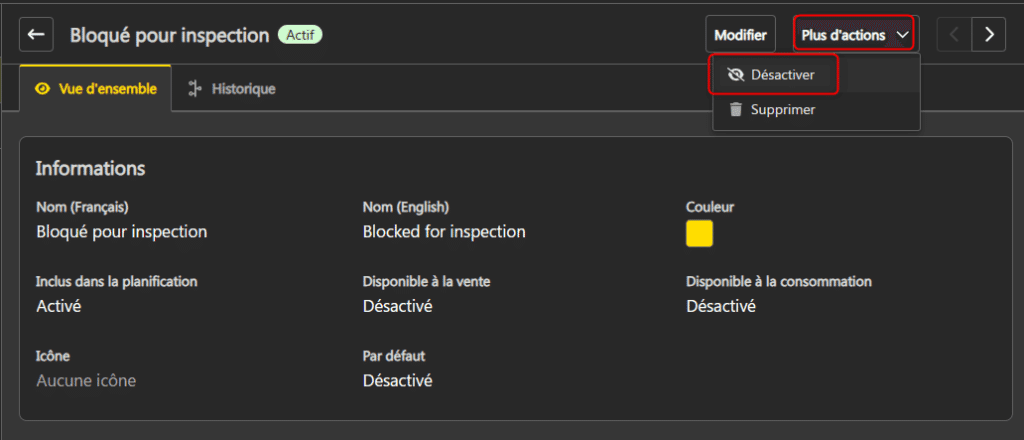
Il est possible d’activer ou de désactiver un état d’inventaire. Si un état est désactivé, les inventaires qui l’utilisent le conservent, mais il ne peut plus être attribué à de nouveaux inventaires.
- Dans les Paramètres, allez dans la section Articles, puis États d’inventaire.
- Sélectionner l’état d’inventaire voulu, puis cliquez sur Activer / Désactiver en haut de la liste.

OU
Cliquez sur l’état d’inventaire voulu, puis cliquez sur Plus d’actions -> Activer / Désactiver en haut à droite.


Supprimer un état d’inventaire #
Un état d’inventaire peut être supprimé uniquement s’il n’est utilisé par aucun inventaire.
- Dans les Paramètres, allez dans la section Articles, puis États d’inventaire.
- Sélectionnez l’état d’inventaire voulu, puis cliquez sur Supprimer en haut de la liste.

OU
Cliquez sur l’état d’inventaire voulu, puis cliquez sur Plus d’actions -> Supprimer en haut à droite.


Consulter l’état d’un inventaire #
Pour connaitre l’état d’un inventaire, dans le menu à gauche, choisissez Inventaires -> Inventaires, puis soit:
- Consultez la colonne État dans la liste des inventaires.

- Cliquez sur l’inventaire voulu, puis consultez dans le haut de la fenêtre d’inventaire.


Modifier l’état d’un inventaire #
- Dans le menu à gauche, choisissez Inventaires -> Inventaires.

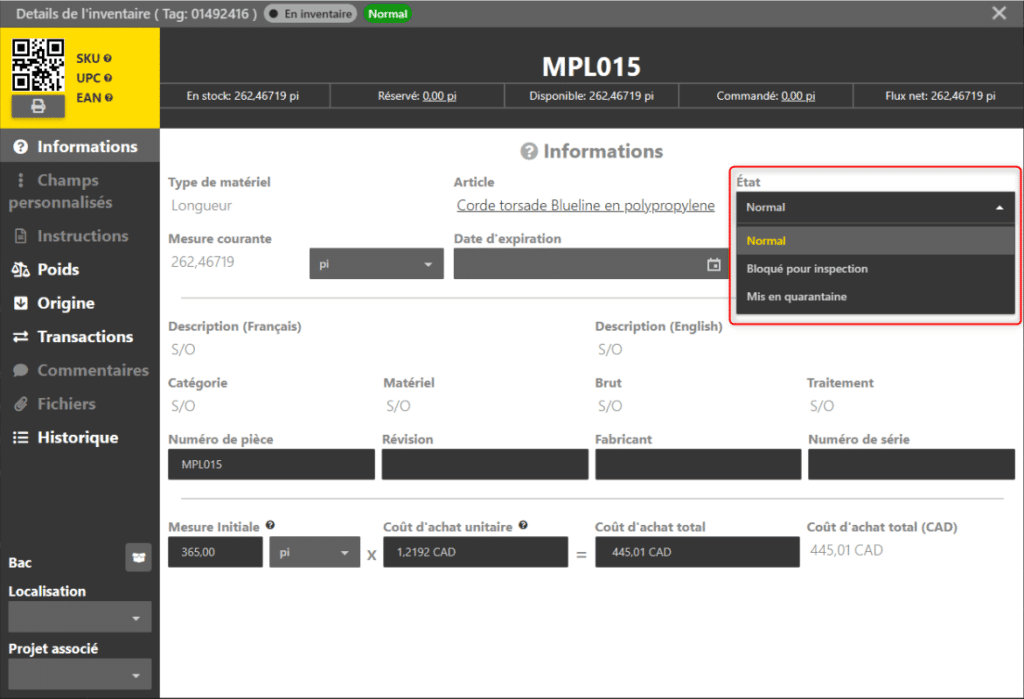
- Cliquez sur l’inventaire voulu, puis sélectionnez l’état d’inventaire.
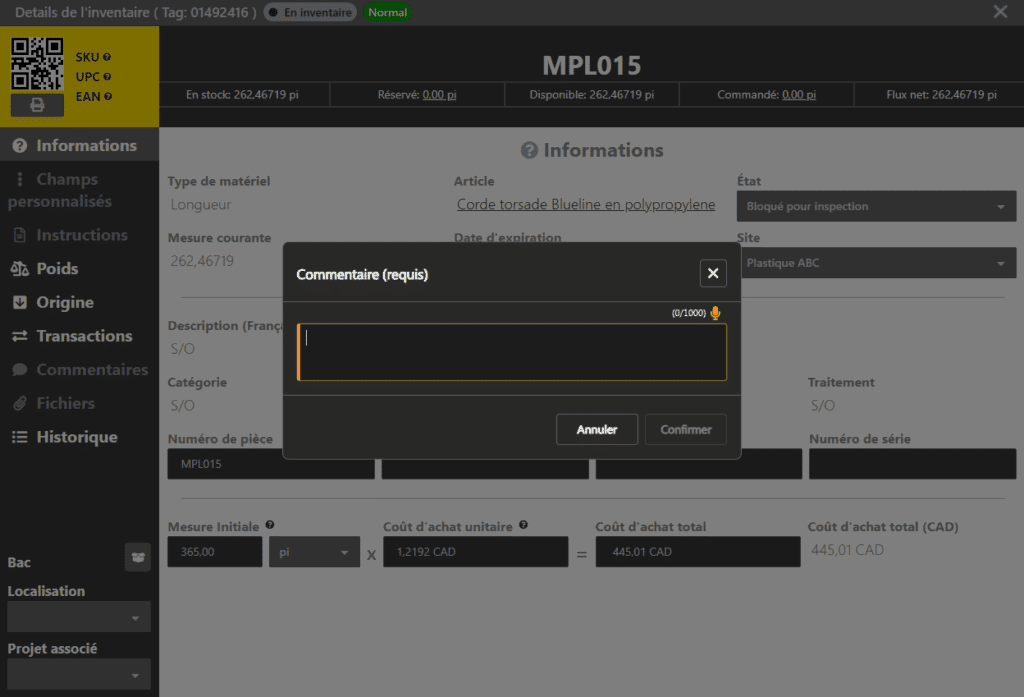
- Inscrivez un commentaire pour le changement d’état, puis cliquez sur Confirmer.

Note: Le commentaire inscrit peut être consulté dans l’onglet Historique de l’inventaire.
- Une fois terminé, quittez en cliquant sur le X en haut à droite. Les informations de cette fenêtre se sauvegardent automatiquement.

Répercussions sur la planification #
Pour un état d’inventaire, si l’option Inclus dans la planification est :
| Activée | L’inventaire avec cet état est pris en compte dans le rapport de planification d’inventaire. |
| Désactivée | L’inventaire avec cet état n’est pas pris en compte dans le rapport de planification d’inventaire. |
Pour savoir comment configurer cette option, cliquez ici.
Répercussions sur les ventes #
Pour un état d’inventaire, si l’option Disponible à la vente est :
| Activée | L’inventaire avec cet état peut être réservé, vendu et expédié. |
| Désactivée | L’inventaire avec cet état peut être assigné à l’expédition, mais ne peut pas être réservé ni expédié. |
Pour savoir comment configurer cette option, cliquez ici.
Répercussions sur les consommations #
Pour un état d’inventaire, si l’option Disponible à la consommation est :
| Activée | L’inventaire avec cet état peut être consommé lors de la production. |
| Désactivée | L’inventaire avec cet état ne peut être consommé lors de la production. |
Pour savoir comment configurer cette option, cliquez ici.