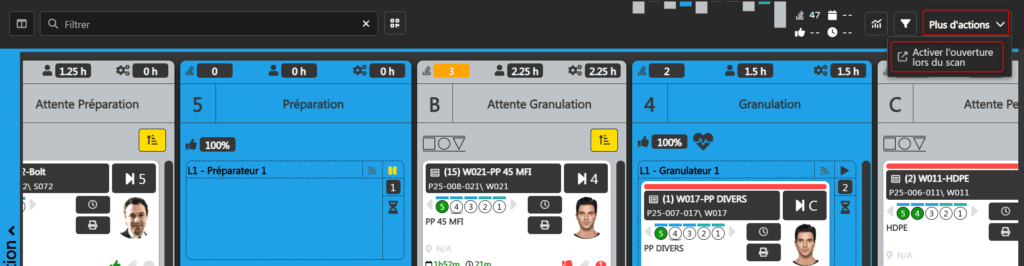
Il existe deux façons d’effectuer une recherche dans le tableau des opérations :
- Utiliser la barre de recherche
- Scanner un code QR
Utiliser la barre de recherche #
- Dans le menu à gauche, choisissez Opérations.
- Entrez les informations voulues dans la barre de recherche située en haut.

- Le tableau des opérations est automatiquement filtré afin d’afficher uniquement le ou les résultats correspondant(s) à la recherche.


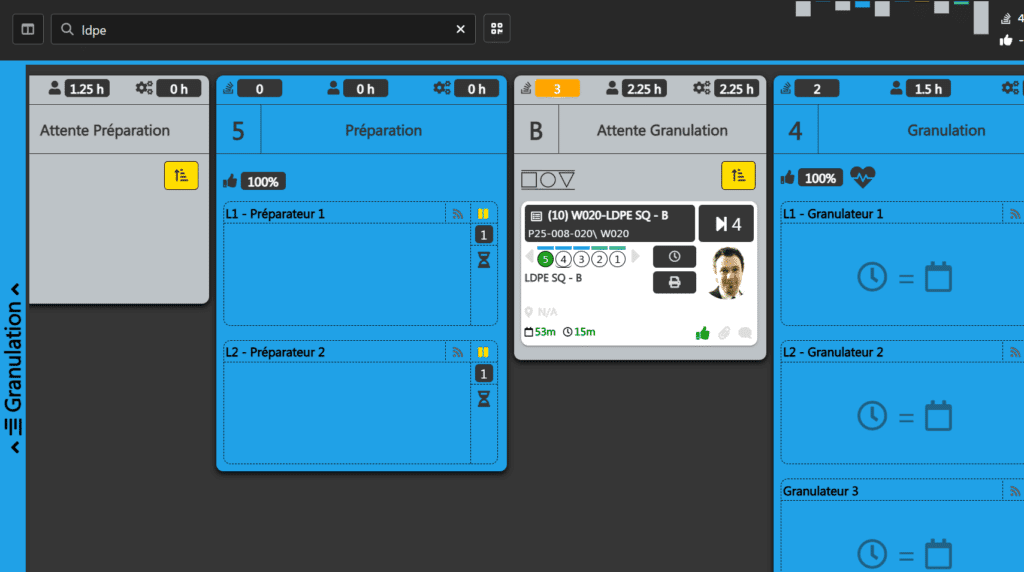
Scanner un code QR #
- Dans le menu à gauche, choisissez Opérations.
- Si vous disposez d’un lecteur de scan, scannez directement le code QR de la carte souhaitée.
- Pour scanner avec la caméra de votre tablette, cellulaire ou ordinateur, cliquez sur le bouton Scanner avec la caméra situé à côté de la barre de recherche. Si besoin, référez-vous à la documentation suivante pour activer la caméra de votre tablette ou cellulaire.


Note : l’action déclenchée lors du scan dépend de la configuration choisie. Reportez-vous à la section suivante Configurer l’action lors du scan pour définir votre préférence (recherche ou ouverture directe).
Configurer l’action lors du scan #
Lorsqu’une carte est scannée dans le tableau des opérations, il est possible de définir l’action souhaitée. Deux options sont disponibles :
| Activer la recherche lors du scan | Le scan remplace simplement la saisie manuelle dans la barre de recherche. La recherche est alors exécutée et le tableau des opérations est filtré pour afficher uniquement le résultat correspondant. |
| Activer l’ouverture lors du scan | La carte correspondante est ouverte directement, sans passer par le filtrage du tableau |
- Dans le menu à gauche, choisissez Opérations.
- En haut à droite, cliquez sur Plus d’actions, puis sur Activer la recherche lors du scan / Activer l’ouverture lors du scan.