Un groupe d’articles permet de définir certaines informations une seule fois et de les appliquer automatiquement aux articles qui y sont rattachés. Rattacher un article à un groupe est facultatif : un article sans groupe conserve l’ensemble de ses champs modifiables directement dans la fiche article.
Champs définis par le groupe #
Les champs ci-dessous sont définis par le groupe et ne peuvent pas être modifiés dans la fiche d’un article rattaché. Pour les modifier, il faut passer par le groupe : la modification s’appliquera à tous les articles qui y sont rattachés.
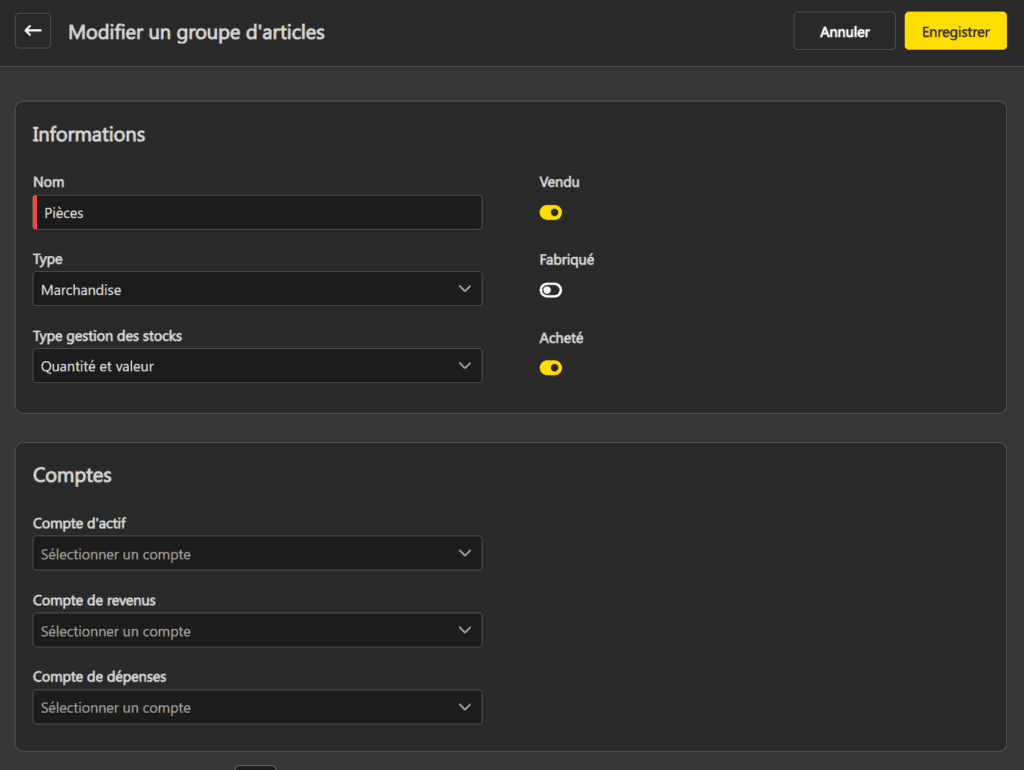
| Type | Nature de l’article (marchandise, service ou service personnalisé). Visible dans l’onglet Général. |
| Type gestion des stocks | Manière dont les stocks sont gérés. Visible dans l’onglet Général. |
| Vendu | Bouton bascule indiquant si l’article est vendu. Visible dans l’onglet Général. |
| Fabriqué | Bouton bascule indiquant si l’article est fabriqué. Visible dans l’onglet Général. |
| Acheté | Bouton bascule indiquant si l’article est acheté. Visible dans l’onglet Général. |
| Compte d’actif | Compte comptable d’actif associé à l’article. Visible dans l’onglet Comptabilité. |
| Compte de revenus | Compte comptable de revenus associé à l’article. Visible dans l’onglet Comptabilité. |
| Compte de dépenses | Compte comptable de dépenses associé à l’article. Visible dans l’onglet Comptabilité. |
Créer ou modifier un groupe d’articles #
Note: il est impossible de modifier le Type et le Type gestion des stocks d’un groupe si des articles y sont rattachés.
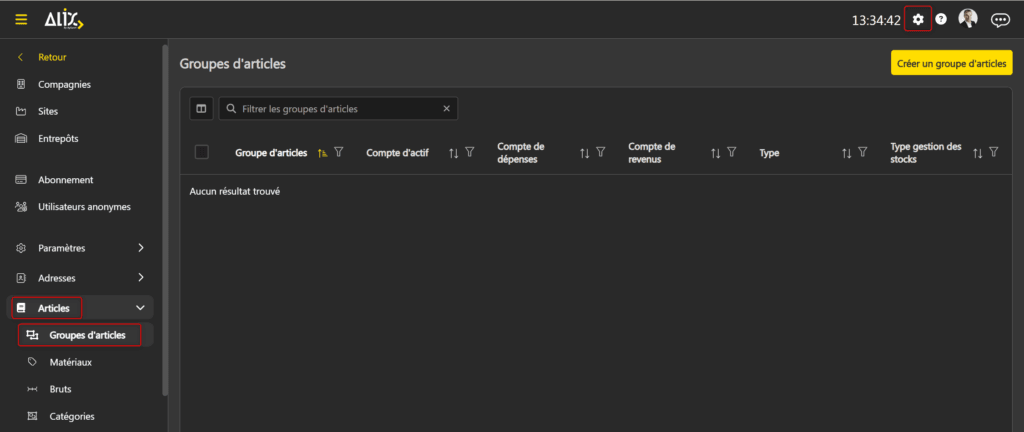
- Dans les Paramètres, allez dans la section Articles, puis Groupes d’articles.

- Cliquez sur Créer un groupe d’articles en haut à droite ou cliquez sur le groupe voulu dans la liste pour le modifier.
- Entrez ou modifiez les informations demandées. Voir la section Champs définis par le groupe pour le détail de chaque champ.

- Cliquez sur Enregistrer en haut à droite lorsque vous avez terminé.
Rattacher ou retirer un article à un groupe #
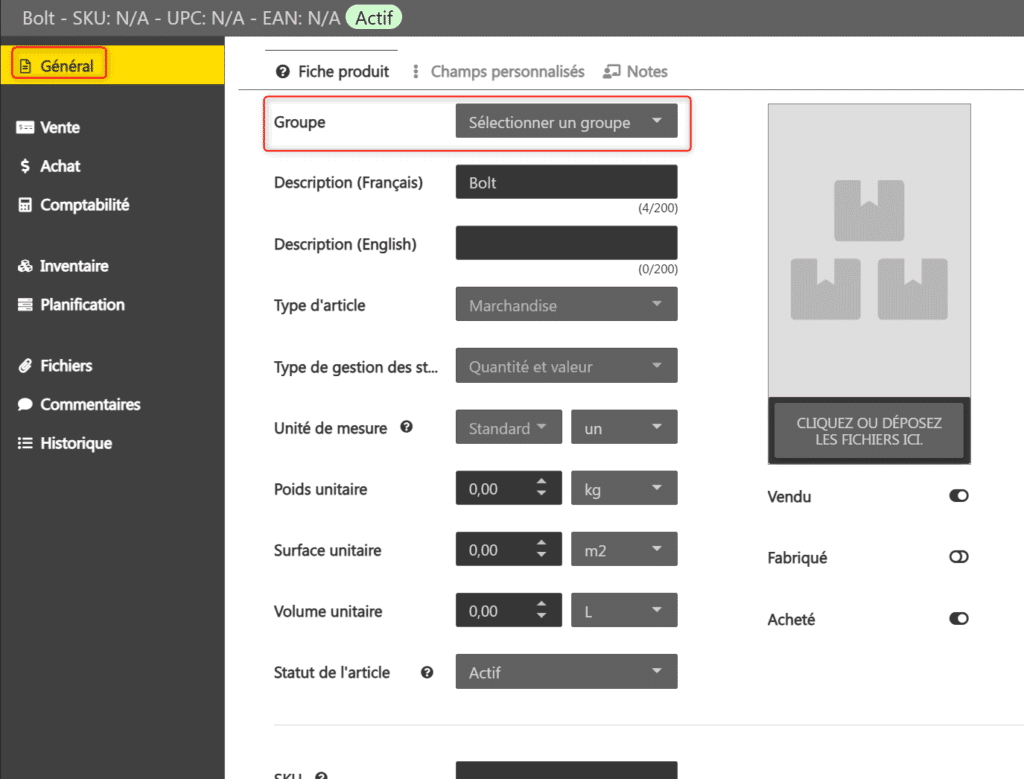
L’association d’un article à un groupe se fait directement dans la fiche article. Elle peut être modifiée ou retirée à tout moment.
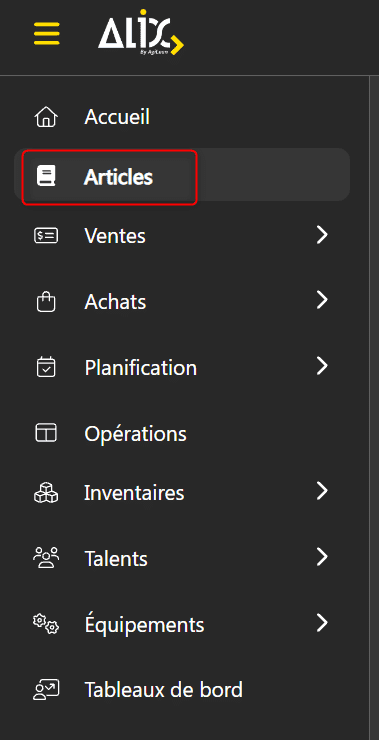
- Dans le menu à gauche, choisissez Articles.

- Sélectionnez l’article voulu.
- Dans l’onglet Général, sélectionnez le groupe souhaité dans le champ Groupe. Pour retirer l’article du groupe, videz le champ.

Supprimer un groupe d’articles #
Note : il est impossible de supprimer un groupe d’articles si des articles y sont rattachés. Retirez d’abord le groupe de chaque article concerné avant de le supprimer.
- Dans les Paramètres, allez dans la section Articles, puis Groupes d’articles.
- Cliquez sur le groupe voulu dans la liste.
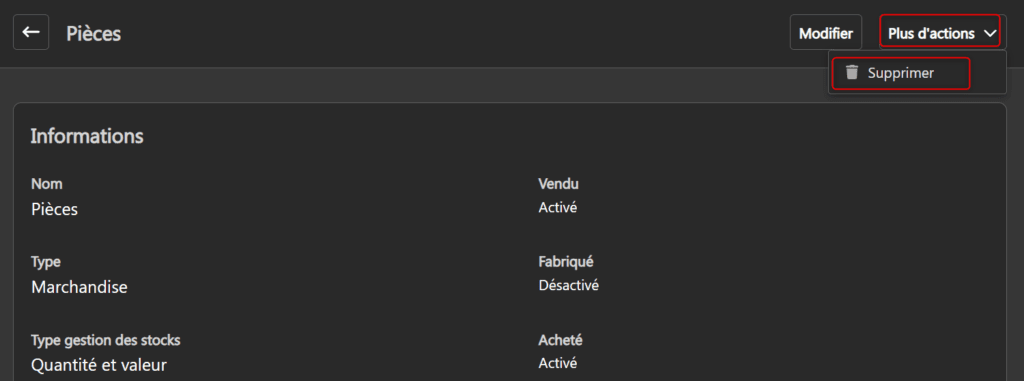
- Cliquez sur Plus d’actions -> Supprimer en haut à droite.

- Confirmez la suppression.