

-> Certaines fonctionnalités bientôt disponible
Depuis la fenêtre d’une expédition, vous pouvez scanner des tags avec un lecteur de scan pour ramasser de l’inventaire en rafale. Les scans s’enchaînent sans attendre la confirmation de l’un avant de passer au suivant.
C’est une alternative au ramassage manuel (crochet, Tout ramasser) décrit dans Expédier de l’inventaire.
Scanner des tags #
- Dans le menu à gauche, choisissez Inventaires -> Expéditions.
- Cliquez sur l’expédition voulue. La fenêtre de l’expédition s’ouvre.
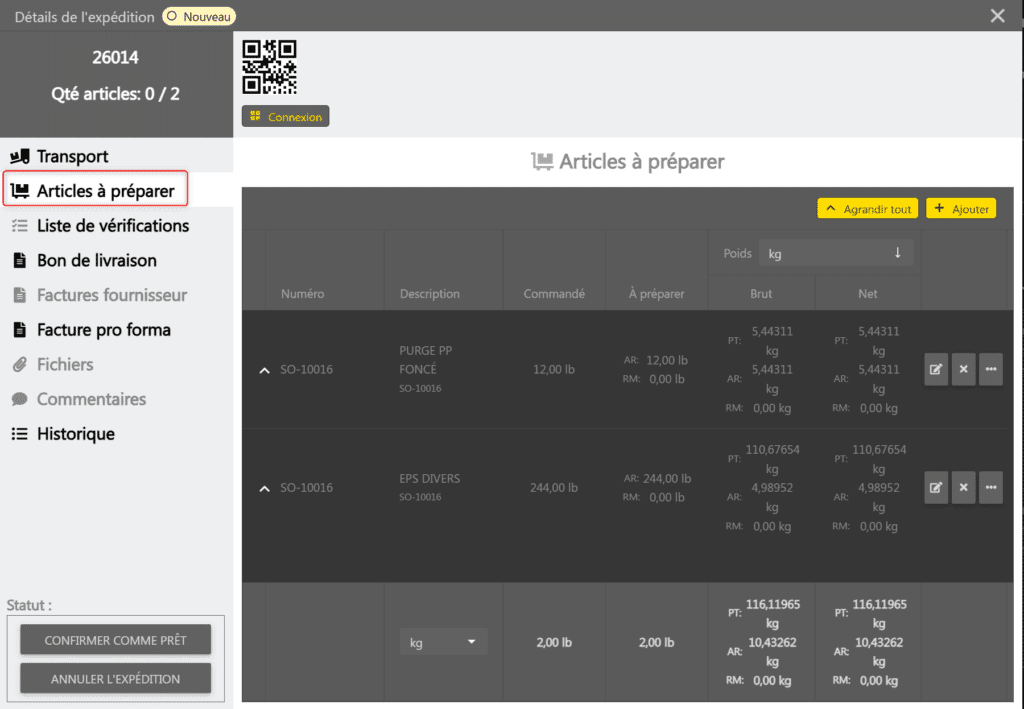
- Ouvrez l’onglet Articles à préparer.

- Scannez un premier tag avec votre lecteur de scan. La fenêtre File de scan s’ouvre et le premier scan y apparaît comme première ligne.
- Continuez à scanner les tags suivants sans attendre. Chaque scan ajoute une ligne à la file et est traité à tour de rôle.
Suivre l’état des scans #
Chaque ligne de la File de scan affiche un Statut qui évolue au fil du traitement. La colonne Tag affiche le tag scanné.
| Statut | Signification |
|---|---|
| En file | Le scan est enregistré et attend son tour. |
| Traitement… | Le scan est en cours d’envoi. |
| Complété | L’inventaire a été ramassé. La source correspondante apparaît comme ramassée dans l’onglet Articles à préparer. |
| Erreur | Le scan n’a pas pu être traité. Voir Gérer les erreurs. |
Gérer les erreurs #
Lorsqu’un scan ne peut pas être traité, sa ligne passe au statut Erreur et affiche le motif. Voici des motifs fréquents :
| Motif | Cause |
|---|---|
| Tag introuvable | Le tag scanné ne correspond à aucun inventaire ni à aucune carte. |
| L’inventaire scanné n’est associé à aucune ligne d’expédition ou de commande client | L’inventaire ne correspond à aucune ligne à préparer. |
| Toutes les lignes sont déjà remplies pour cet inventaire | L’inventaire est déjà entièrement ramassé. |
| Le client (ou l’adresse) de l’inventaire diffère de l’expédition | L’inventaire scanné appartient à un autre client ou à une autre adresse. |
Si l’erreur est inattendue, la ligne affiche un lien Détails. Cliquez sur la ligne pour ouvrir la fenêtre de détail de l’erreur.
Fermer la file de scan #
La File de scan se ferme automatiquement lorsque toutes les lignes sont au statut Complété et qu’aucun scan n’a eu lieu depuis 5 secondes.
Vous pouvez aussi la fermer à tout moment avec le X en haut à droite.
Note : s’il reste des scans non terminés au moment de fermer, une confirmation est demandée. Les scans encore en file seront abandonnés.