

Ajouter/retirer du temps de travail #
- Dans le menu à gauche, choisissez Opérations.
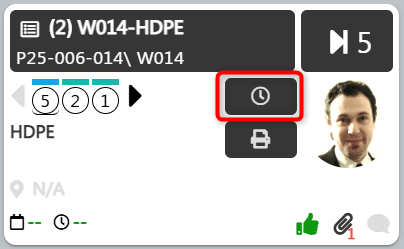
- Sur la carte voulue, cliquez sur l’icône d’horloge.

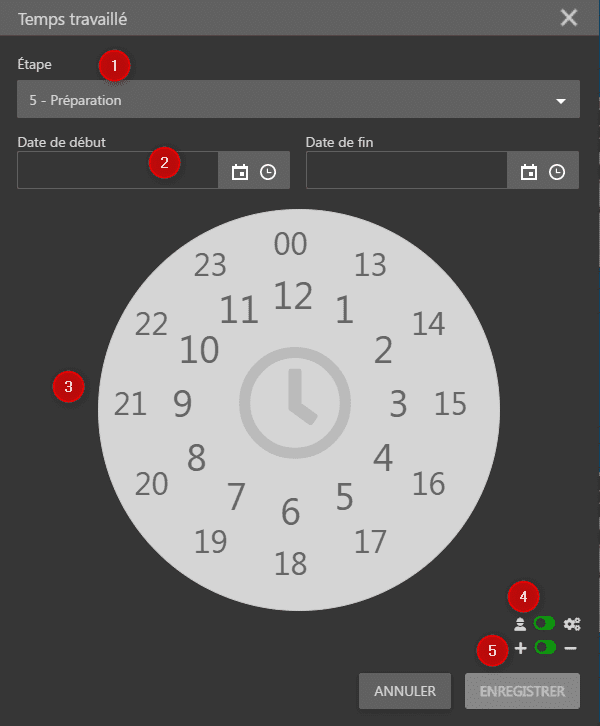
- Remplissez les informations demandées, dont voici quelques précisions :

- Étape: l’étape en cours est présélectionnée, mais il est possible de choisir une autre étape.
- Entrer le temps avec le calendrier : entrez la date et l’heure de début et de fin.
- Entrer le temps avec l’horloge : entrez un nombre d’heures travaillées.
- Temps de main-d’œuvre/temps d’équipement : choisissez si le temps entré est pour de la main-d’œuvre ou un équipement.
Note : lorsque des outils planifiés sont associés à la carte, les entrées de temps d’équipement sont automatiquement dupliquées sur les outils planifiés marqués comme utilisés à l’étape correspondante. Pour plus de détails, consultez la page Outils planifiés.
- Ajouter/retirer : Pour ajouter du temps, choisir +. Pour en retirer, choisir –.
- Cliquez sur Enregistrer lorsque vous avez terminé.
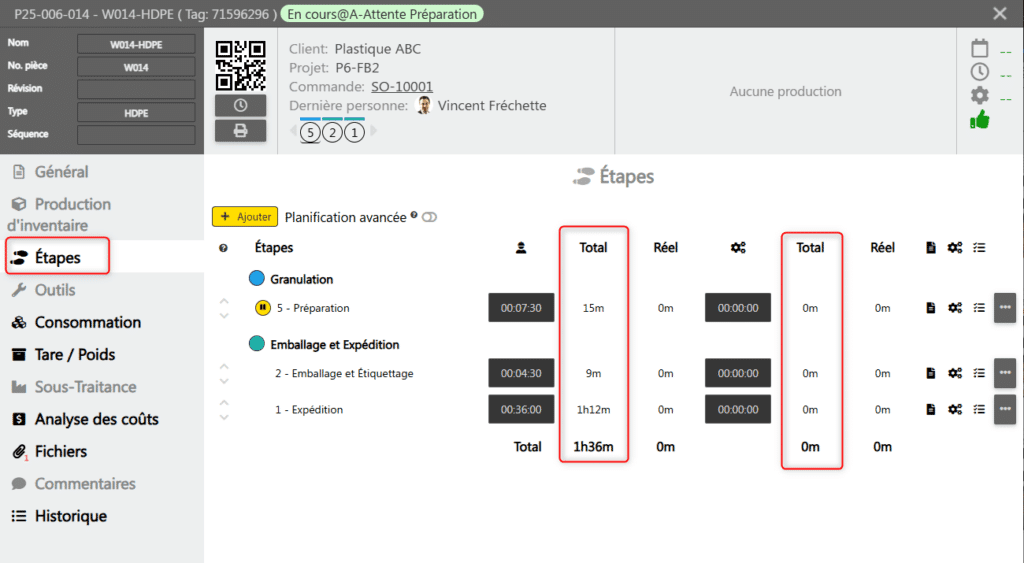
- Le total des temps entrés se retrouve dans la carte, dans l’onglet Étapes.

Saisie du temps dans les étapes d’expédition #
Lorsque la carte est dans une étape d’expédition ou d’attente d’expédition, la saisie du temps fonctionne différemment. Il n’est pas possible d’ajouter du temps directement sur la carte comme dans les autres étapes.
| Attente d’expédition | Pour enregistrer du temps, il faut choisir une des étapes précédentes et y ajouter le temps travaillé. |
| Expédition | Le temps est saisi au niveau de l’expédition complète, et non sur chaque carte individuellement. Le système répartit ensuite ce temps automatiquement entre toutes les cartes incluses dans l’expédition. |